Migraciones sans couture
Last updated: May 15, 2026
Vue d'ensemble
Une Migration transparente est une façon d'apporter les tickets ouverts en tant que tickets actifs depuis une plateforme source tout en préservant la conversation sous-jacente. Nous appelons cela "transparent" parce que c'est transparent pour l'utilisateur final, il semble qu'il n'y ait aucune interruption du ticket qu'ils ont ouvert pendant que vous et votre équipe migrez.
Ils n'ont rien à faire de leur côté et peuvent continuer à répondre au fil de discussion original. Cela signifie que nous pouvons migrer vos tickets et garder la conversation en direct dans Pylône et transférer les données pertinentes associées à chaque ticket.
Cependant, cette approche présente quelques réserves, et chaque plateforme la gère différemment. Pour certaines plateformes, nous pourrons mettre en place un flux de travail automatisé à l'aide d'un script ou lors d'un appel et faire exécuter le processus de Migration automatiquement. Pour d'autres plateformes, en raison des limitations de leurs API ou de leurs flux de travail, nous devrons déclencher ces flux de travail manuellement.
Comment cela fonctionne
Courriel
Pour le suivi des tickets d'un fil de courriel, le processus est assez simple. Vous enverrez un courriel (soit en masse, soit manuellement) à tous les tickets ouverts et effectuerez les deux actions suivantes :
CC le nouveau Courriel de support Pylône pour s'assurer que le fil arrive dans Pylône
Assurez-vous que le transfert est configuré pour votre courriel - Configuration Courriel.
Ajoutez l'ID externe du ticket pour vous assurer que les informations correctes sont complétées pendant la migration de données. Notre fournisseur de Migration prendra ensuite les étapes suivantes pour compléter toute métadonnée.
Vérifier le ticket existant: Vérifiez si un ticket ouvert existe sur Pylône avec la même
body_htmlvaleur[external-<source-id>]comme le ticket importé.Si un ticket correspondant est trouvé:
Mettez à jour tous les champs du ticket Pylône existant avec les données du ticket importé.
Importez tous les commentaires privés associés au ticket importé dans le ticket Pylône existant.
Automatisé Vs Manuel
Sur certaines plateformes, nous avons la possibilité d'automatiser ce processus en configurant des flux de travail pour envoyer automatiquement ce message. Il ressemblera à ce qui suit :
Vue d'ensemble: Ce processus envoie automatiquement les tickets à Pylône lorsqu'ils sont marqués pour la migration, créant une transition fluide.
Configuration Steps:
Créer un champ de case à cocher personnalisé appelé
Envoyer à Pylônedans votre plateforme source qui déclenchera le webhook.Configurer un événement webhook/action qui:
Ajoute un commentaire au ticket avec l'ID externe
CCs votre courriel de support Pylône (e.g.,
support@<your-company>.usepylône.com)
Créer un déclencheur d'automatisation qui se déclenche lorsque la case à cocher est cochée:
Appelle le webhook pour créer le commentaire avec Pylône CC'd
Marque le ticket comme
Envoyé_to_Pylônepour éviter les doublons
Comment ça fonctionne: Lorsque un agent vérifie le Envoyer à Pylône champ, l'automatisation se déclenche, créant un commentaire qui importe le ticket dans Pylône comme une conversation en direct.
Slack/Équipes
Transférer les tickets depuis Slack et Équipes est assez simple. Pour transférer les anciens tickets vers votre nouvelle Plateforme, assurez-vous que :
Le Bot Pylône est dans le canal où le ticket a été suivi en premier.
Les paramètres du ticket sont définis de façon à ce que l'Emoji du ticket puisse créer des tickets.
Trouvez tous les fils actuellement suivis comme tickets dans votre Plateforme et ajoutez l'emoji du ticket à ceux-ci.
Rétroremplissage des données : Une limitation ici est que nous ne pouvons pas rétroremplir les métadonnées de ces fils migrés pour le moment.
Plateformes et Limitations
Zendesk
Zendesk propose la migration transparente la plus simple, car tous les tickets suivent les Courriels et les flux de travail nécessaires pour configurer la migration transparente sont natifs à Zendesk. Nous disposons d'un script que nous exécutons de notre côté et qui effectuera ce qui suit sur votre instance Zendesk :
Aperçu:
Étapes de configuration:
Créer un champ de case à cocher personnalisé dans Zendesk appelé
[Pylône] Envoyer Migration CourrielCréer un webhook qui cible le point de terminaison de l'API Tickets Zendesk. Configurez la charge utile du webhook pour :
Ajouter un commentaire au ticket
CC votre courriel de support Pylône (ex.,
support@<your-company>.usepylon.com)
Créer un déclencheur avec :
Conditions:
Le ticket n'a pas le tag
sent_migration_email[Pylône] Envoyer Migration Courrielcase à cocher est cochée
Actions:
Notifier le webhook actif avec la charge utile configurée
Ajouter le tag
sent_migration_emailau ticket
Comment ça fonctionne: Lorsque un agent vérifie le [Pylône] Envoyer Migration Courriel champ, le déclencheur déclenche le webhook, qui crée un commentaire sur le ticket Zendesk et CCs Pylône. Cela importe le ticket dans Pylône comme une conversation en direct.
HelpScout
Dans HelpScout, nous avons un Zap personnalisé configuré pour rendre la migration fluide automatisée, similaire à Zendesk. La migration HelpScout nécessite une configuration plus détaillée mais suit les mêmes étapes principales.
Prérequis:
Créer un champ déroulant personnalisé dans Help Scout:
[Pylône] Envoyer Migration Courrielavec les valeursnon(par défaut) etOuiCompte Zapier avec l'intégration Help Scout activée
Obtenir la clé secrète -> Créer l'application : Aller à Mes Applications > Créer mon application, donnez-lui un nom et une URL de redirection (peut être un espace réservé), et cliquez Créer. Vous recevrez votre ID d'application et Secret d'application.
Configuration Étapes:
Notre équipe vous donnera une URL de webhook et copiera cette URL de webhook
Dans Help Scout, allez à Gérer → Applications → webhooks collez l'URL de rappel fournie à vous.
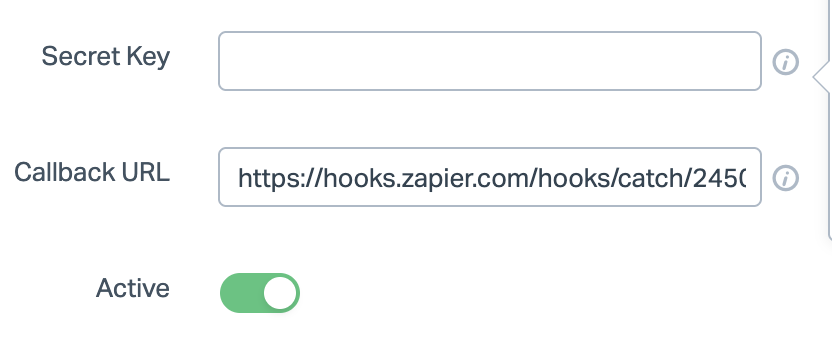
Événement : choisissez une mise à jour de conversation qui inclut des modifications de champs personnalisés (par exemple, Conversation Updated / Champs personnalisés Updated).
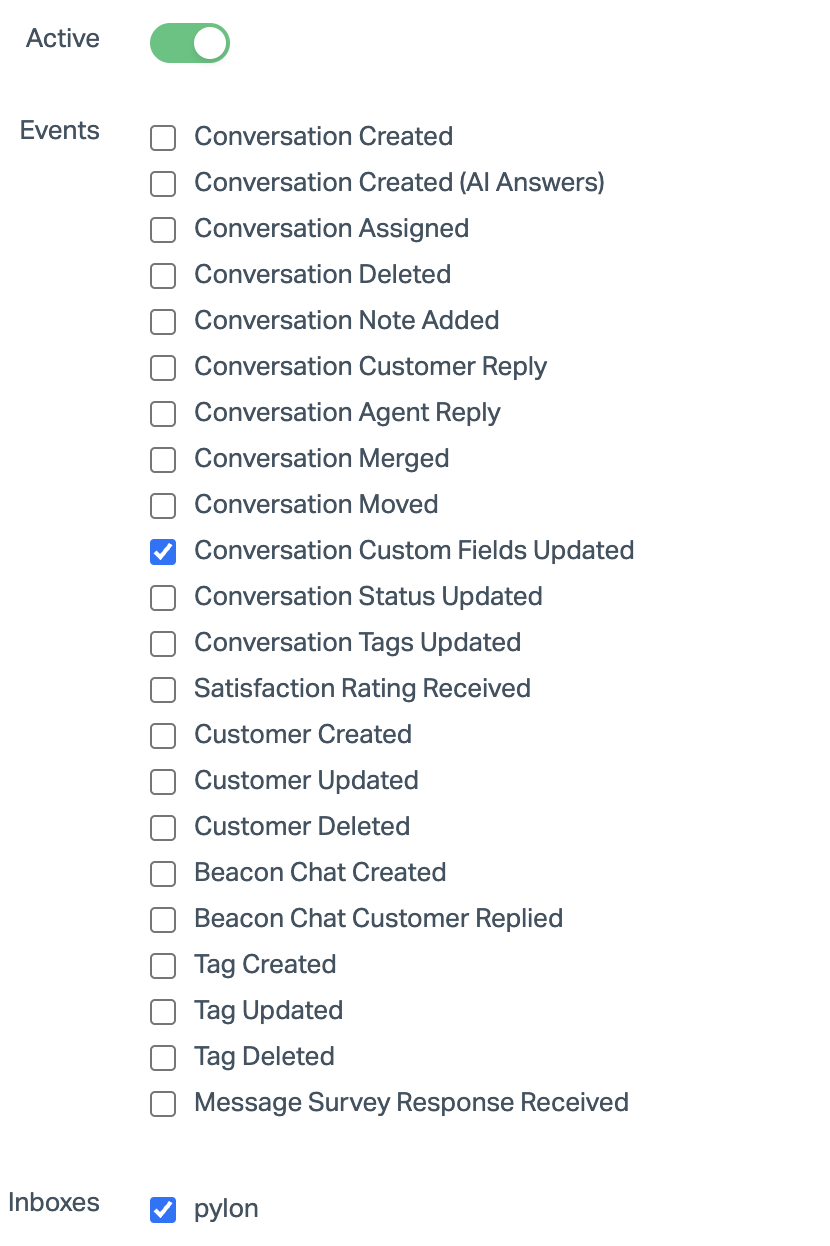
Cliquez sur Enregistrer et assurez-vous que votre SE a activé le Zap.
Gestion des services Jira
Nous n'avons actuellement aucune façon de migrer les tickets JSM en tant qu'ouvert. Les clients devront être informés que les Tickets ouverts peuvent être répondus, mais il n'existe aucun moyen de mettre en CC les tickets dans Jira pour le moment.