Comment fonctionne l'assistance agent sur les problèmes ?
Last updated: November 2, 2026
L'Assist Agent est votre coéquipier IA interactif dans chaque problème. Il se trouve dans le panneau droit et vous aide à enquêter, rédiger des réponses et agir — le tout sans quitter la conversation. Considérez-le comme un copilote qui possède déjà le contexte complet du problème, du compte, de votre produit et de vos clients.
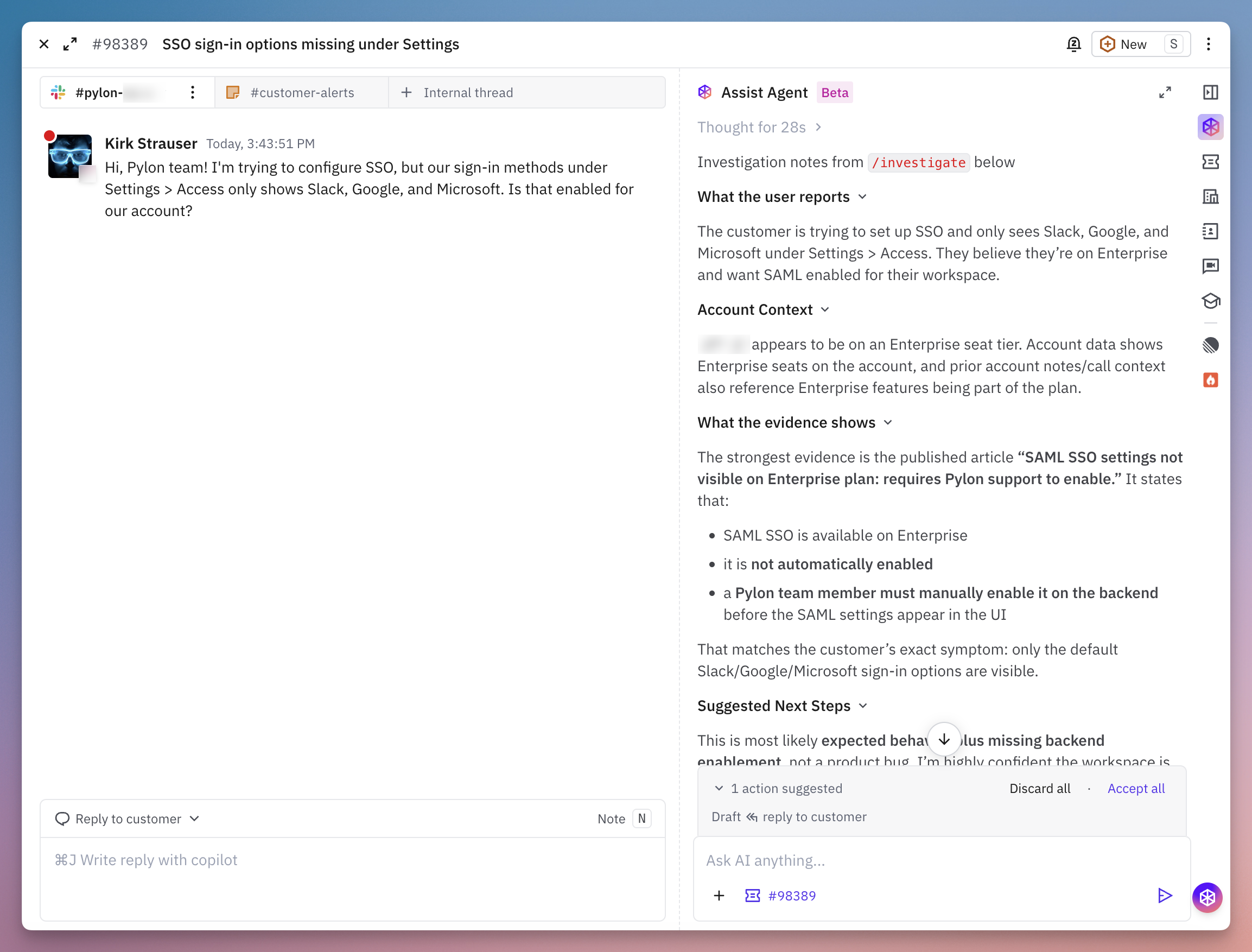
L'Assist Agent est disponible depuis le Assist panneau sur n'importe quel problème. Si un Background Agent a déjà été exécuté, l'Assist Agent reprend là où il s'était arrêté — vous pouvez poser des questions de suivi, affiner les constatations, ou passer directement à la rédaction d'une réponse.
Que pouvez-vous faire avec cela ?
Poser des questions — "Quel est la limite de débit pour notre API POST /issues ?" ou "Ce client s’est plaint de ce problème dans le passé ?"
Rédiger des réponses — "Demandez-lui de rédiger une réponse destinée au client basée sur le contexte rassemblé. Utilise automatiquement votre ton. Modifiez et envoyez directement."
Exécuter les compétences — "Invoquer des compétences pour des situations répétables"
Effectuer des actions — "Créer ou mettre à jour des articles de la base de connaissances, lier des problèmes Linéaire, définir les champs du problème. Selon vos outils connectés et MCP, l'agent Assist peut aussi consulter les journaux, interroger les bases de données, rechercher votre code, et plus encore."
Configuration
L'Agent Assist fonctionne immédiatement — aucune configuration supplémentaire n'est requise. Ouvrez simplement n'importe quel problème et cliquez sur le Assist panneau du côté droit.
Volet par défaut
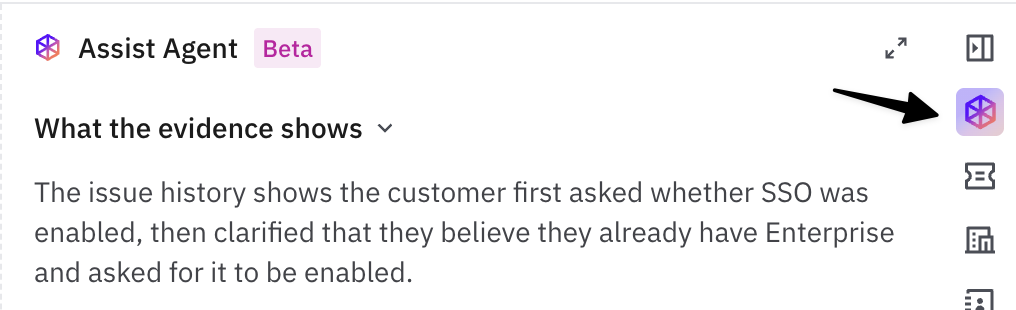
Une fois que vous avez configuré Background Agents, nous recommandons d'avoir Assist Agent au centre en tant que votre onglet par défaut. Vous pouvez glisser l'onglet Assist à la première position dans le panneau latéral de votre barre latérale ou activer le mode IA (voir 📄 Qu'est-ce que le mode IA et comment l'activer ?). De cette façon, c'est la première chose que vous voyez lorsqu'vous ouvrez un problème.
Flux de travail multiple des problèmes
Avec Assist Agent, il devient soudainement possible de travailler sur de nombreux problèmes client simultanément. Voir 📄 Comment travailler sur plusieurs problèmes en parallèle ? pour un flux de travail recommandé sur la façon de le faire.
Ton de voix
Configurez votre ton de voix personnel afin que les messages brouillons que l'Assistant propose soient plus précis. Vous pouvez configurer votre ton de voix depuis votre Profil page.
Agents d'arrière-plan
Voir 📄 Comment fonctionnent les agents d'arrière-plan ? pour configurer les agents d'arrière-plan qui pré‑examineront vos problèmes.
Configurer l'accès
Pour personnaliser ce que l'Agent d'aide peut faire, configurez ses compétences et l'accès aux outils depuis la page Agents. Vous pouvez créer des compétences personnalisées qui adaptent le comportement de l'Agent d'aide aux flux de travail de votre équipe.
Pour les connexions externes qui nécessitent de récupérer des données ou d'agir dans d'autres outils, voir 📄 How does secure delegated authentication for Agents work?
Exemples d'utilisation
Poser une question de suivi
Une fois que vous avez des agents d'arrière-plan
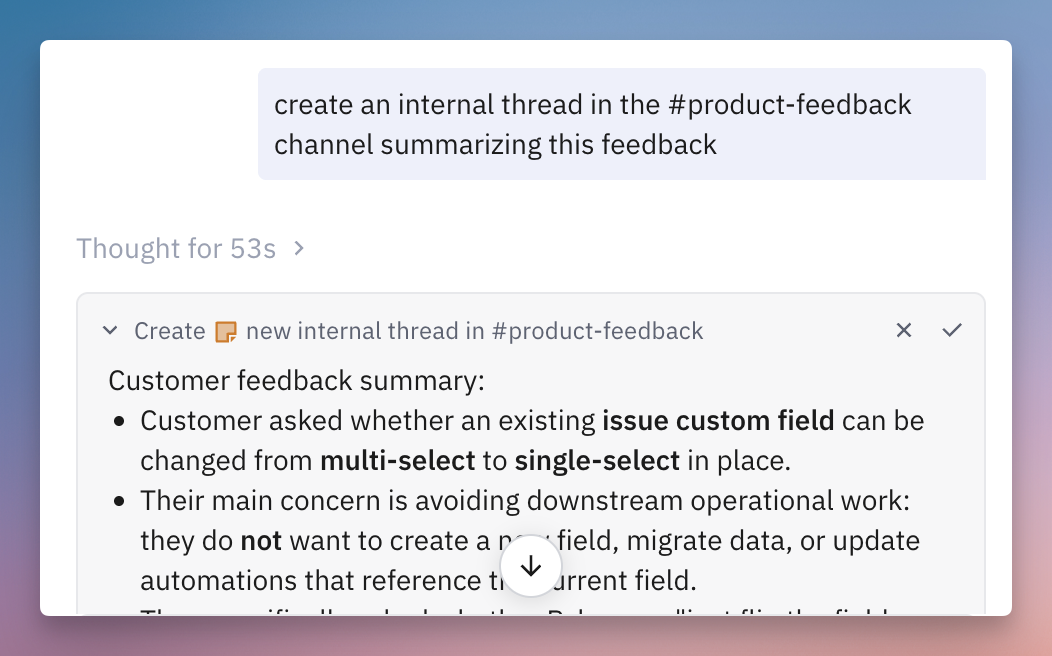
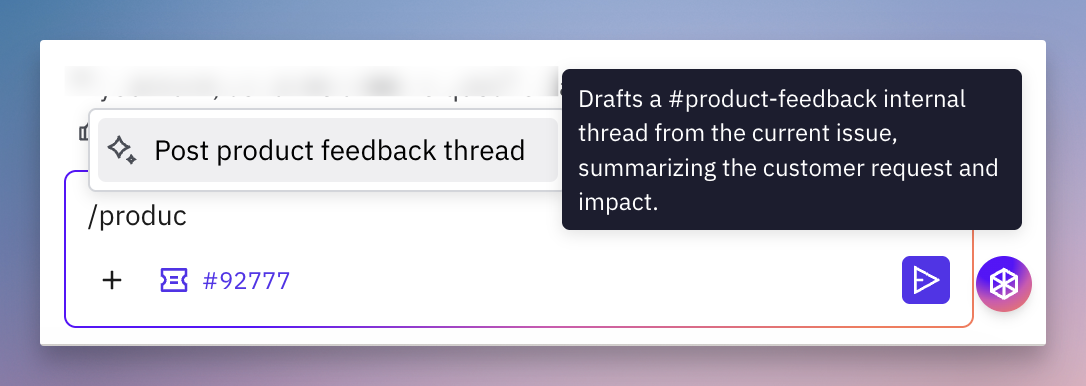
Création d'un fil Interne
Souvent, vous voudrez pousser le contexte d'une conversation client vers Slack, par exemple lorsque le client laisse un retour d'information sur le produit ou que vous souhaitez escalader une demande à une autre équipe.
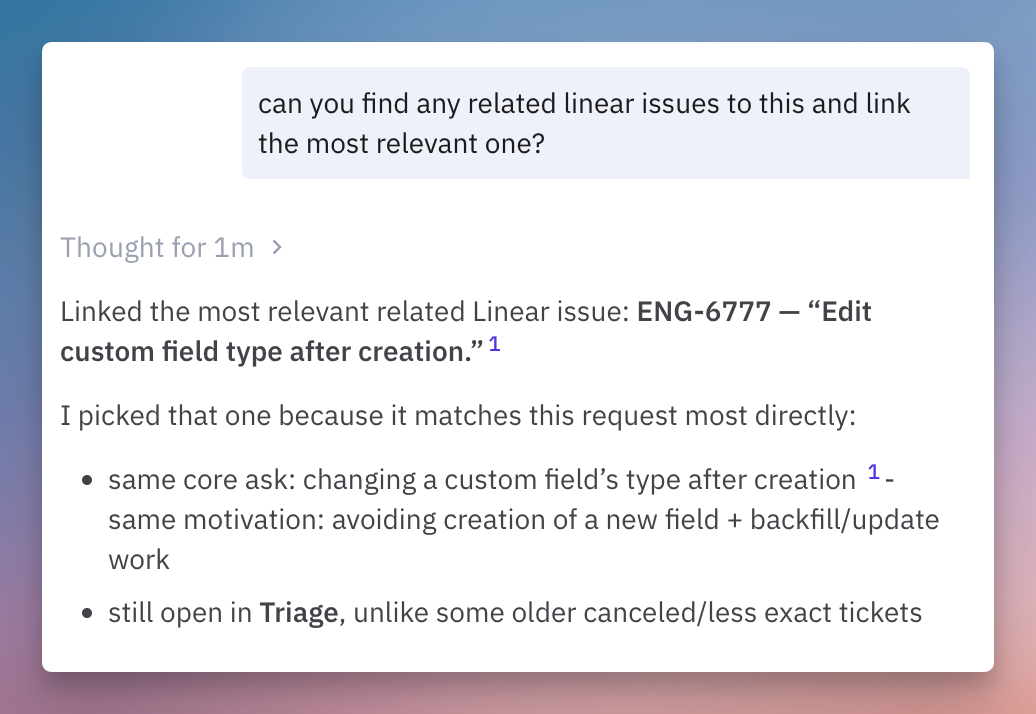
Recherche et liaison d'un problème Linéaire/Jira
Avec le MCP Linéaire connecté, vous pouvez rechercher
Demande d'investigation du code
Si vous souhaitez pousser l'Agent d'aide à vérifier quelque chose dans le code afin de vérifier l'état actuel d'une fonctionnalité, vous pouvez le faire après avoir connecté une intégration de base de code.
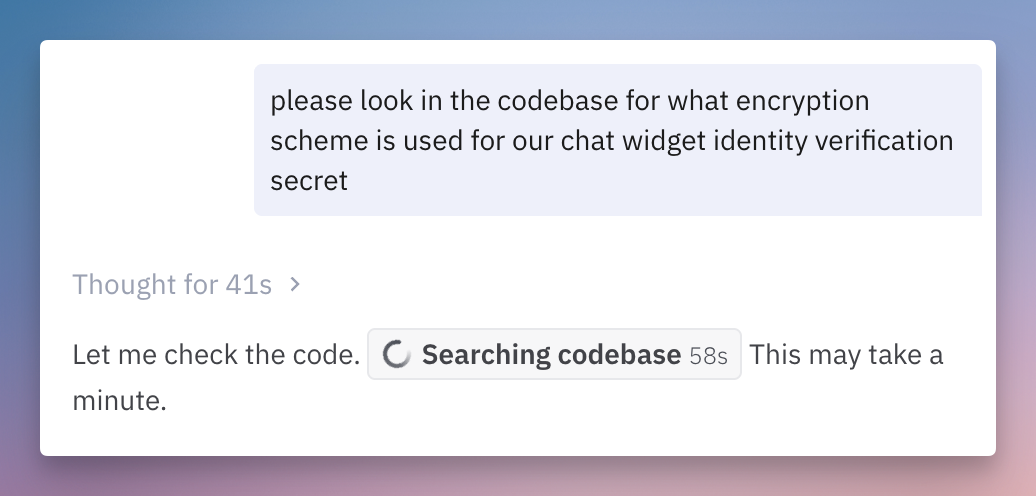
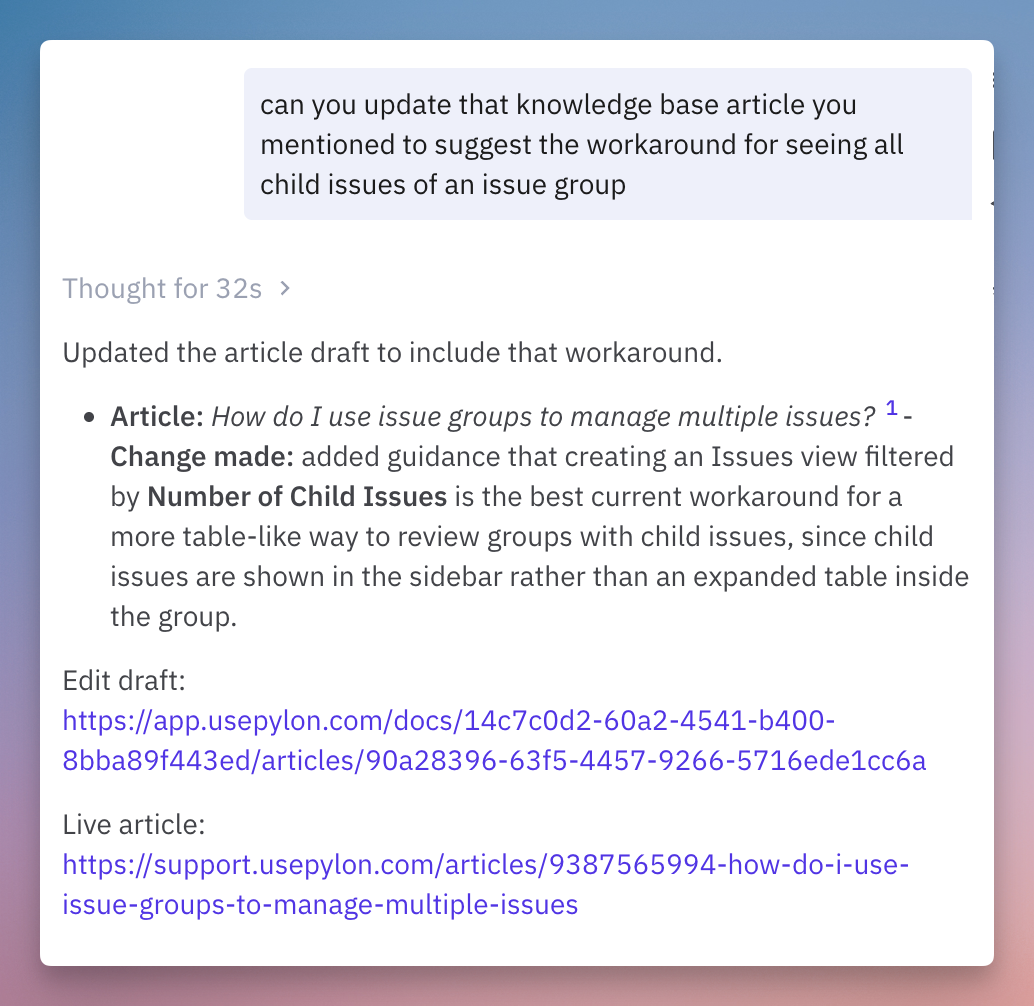
Rédaction d'une mise à jour de la Base de connaissances
Rédaction d'une réponse
L'Assist Agent utilisera tout le contexte auquel il a accès ainsi que votre ton de voix pour proposer une réponse à envoyer au client. Appuyer sur accepter chargera le brouillon dans votre éditeur. Vous pouvez également développer la réponse en ligne et la modifier directement.

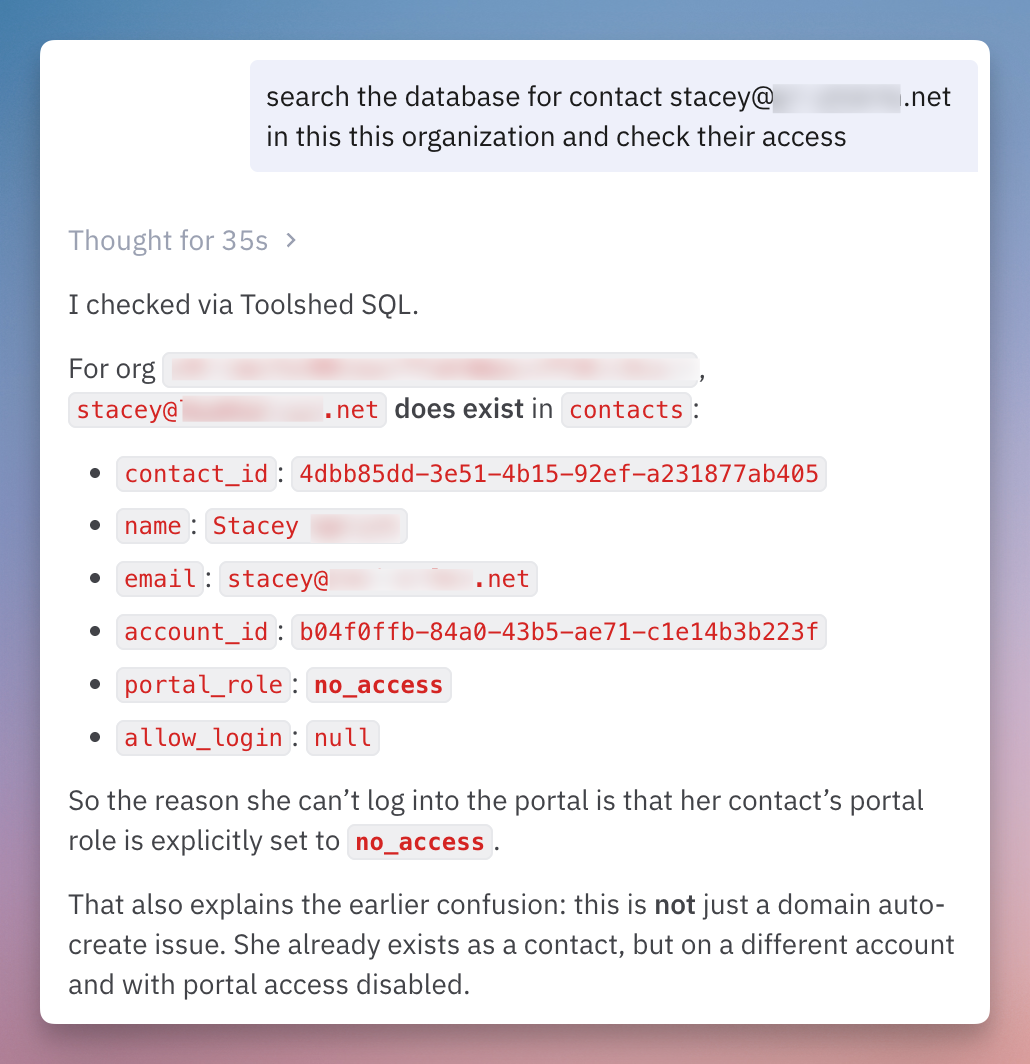
Recherche approfondie via SQL
Chez Pylône, nous avons accordé à l'Assist Agent un accès en lecture seule à une réplique de notre base de données de production. Grâce à cela, nous pouvons utiliser cet outil pour effectuer des requêtes de base de données afin de mener des investigations plus approfondies.
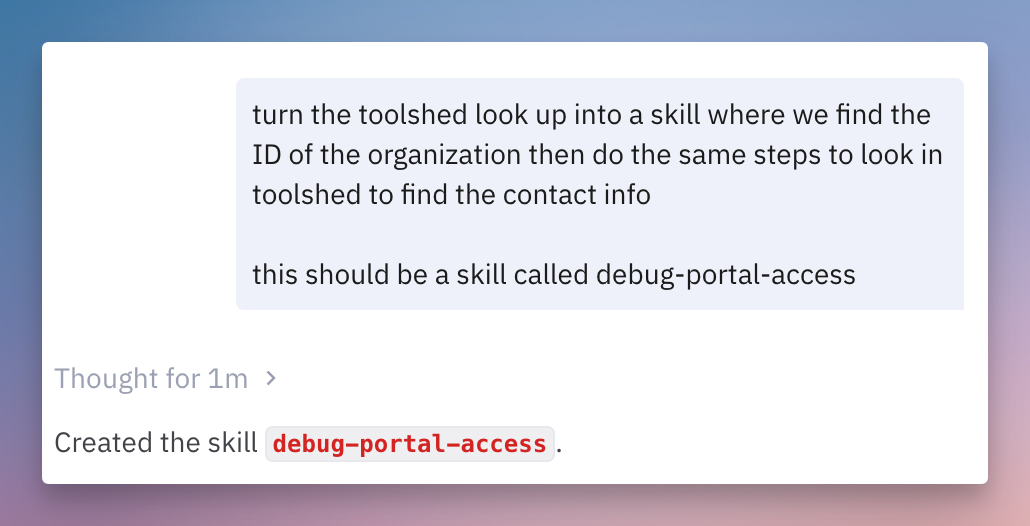
Transformer quelque chose en compétence
Lorsque vous échangez avec l'Agent d'assistance sur un Problème donné et que vous parvenez à une conclusion, vous pouvez transformer la séquence d'étapes que vous avez suivie en une compétence
Exécuter une compétence
Vous pouvez exécuter à la demande toutes les compétences que vous avez créées pour lancer un flux de travail que vous avez déjà utilisé.
Termes
Comme un outil comme Claude, vous pouvez utiliser les phrases intuitives Suggestions sur la façon de faire en sorte que l'Assist Agent effectue les actions que vous souhaitez :
Mot-clé | Phrase d'exemple | Qu'est-ce que cela fait ? |
base de code | "Regardez dans la base de code pour ..." | Appelle l'une de vos intégrations de la base de code |
fil interne | "Créer un fil interne dans #product-feedback" | Prépare un fil interne pour créer |
rédiger une réponse | "Pouvez-vous rédiger une réponse à ceci ?" | Étape une réponse que vous pouvez accepter pour la mettre dans l'éditeur |
rédiger une note interne | "Rédiger une note interne résumant ces résultats" | Étape une note interne que vous pouvez approuver pour l'envoyer |
compétence | "Transformer ceci en compétence" | Transforme la séquence d'étapes que vous exécutiez en une compétence (flux de travail répétable) |
lier le problème Linear/Jira | "Lier cet incident Linear" | Attache le problème Linear/Jira etc au problème Pylône |
Demandes de fonctionnalités | "Trouver toutes les demandes de fonctionnalités liées à ..." | Parcourir le Pylône demandes de fonctionnalités |
Linéaire, Notion, etc | "Regardez dans Notion et trouvez la spécification produit à propos de ..." "Trouver tous les tickets Linéaire à propos de ..." | Appelle le connecteur |