Variations de l’Agent de support
Last updated: October 30, 2026
Utilisez une variante pour préparer et comparer une configuration alternative d’Agent de support avant d’en faire la configuration principale. Donnez à chaque candidate un objectif précis, comme clarifier un flux de travail ou modifier une règle de transfert.
1. Créer une candidate
Ouvrez votre Agent de support et sélectionnez Variantes.
Identifiez la configuration actuellement active .
Sélectionnez Créer une variante pour copier la source actuelle, ou Dupliquer la configuration précise que vous souhaitez utiliser.
Saisissez un nom descriptif pour la variante.
Confirmez la source indiquée dans la boîte de dialogue, puis sélectionnez Créer.
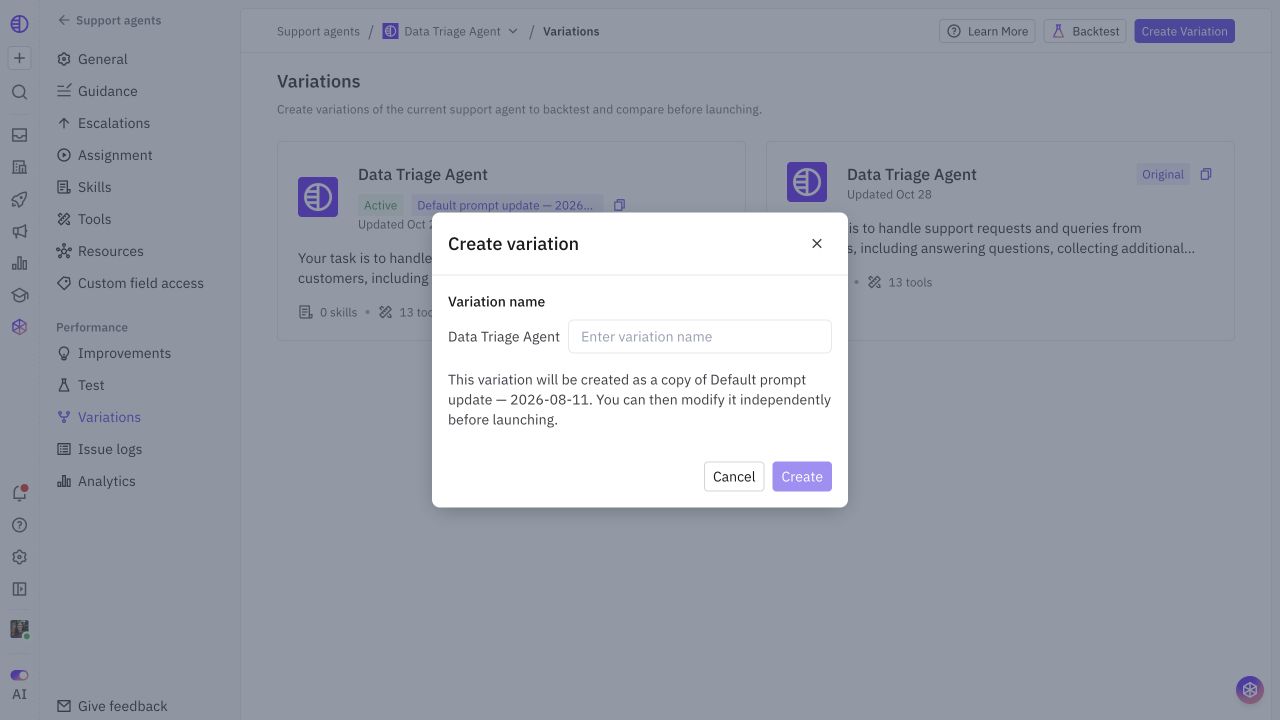
La création de la candidate ne la lance pas. Notez son point de départ afin que les évaluateurs sachent ce que signifie la comparaison.
2. Modifier les paramètres souhaités
Ouvrez la candidate et modifiez les pages prises en charge pertinentes, telles que Guidance, Resources, Compétences, Tools ou Escalations. Utilisez les commandes d’enregistrement de la page lorsqu’elles sont affichées et vérifiez le résultat.
Modifiez un seul comportement ciblé à la fois lorsque vous diagnostiquez un problème. Une candidate comportant plusieurs modifications sans rapport entre elles rend difficile l’identification de celle qui a amélioré ou dégradé le résultat.
Le nom de l’agent, son avatar et son mode de fonctionnement sont partagés entre les variantes. Une variante n’est pas un deuxième agent déployé indépendamment. Ne modifiez pas le mode de l’agent principal simplement pour désigner une candidate comme test.
3. Vérifier les dépendances partagées
Une variante peut sélectionner un ensemble de Resources, mais la documentation sous-jacente et les systèmes externes peuvent être partagés. La modification d’un document source, des identifiants d’un connecteur ou d’une Compétence partagée peut également affecter d’autres utilisations.
Notez les modifications partagées avec la candidate. Copiez ou isolez le contenu lorsque votre expérience l’exige, puis vérifiez quelle version le test a réellement utilisée.
4. Comparer avec la référence
Utilisez Backtest et sélectionnez la référence et la candidate sur le même jeu de données. Conservez la même grille d’évaluation et examinez la réponse initiale ainsi que le résultat du transfert au cas par cas.
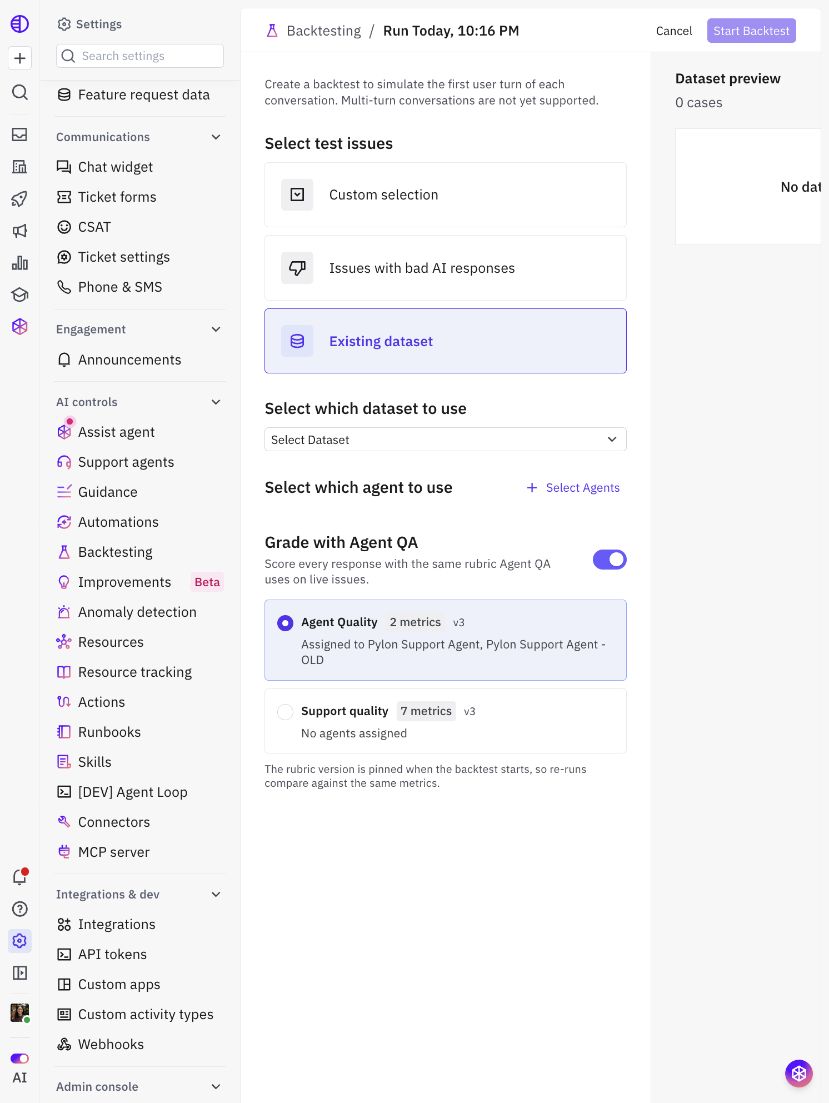
Le Backtest est une évaluation au premier tour. Utilisez des sessions de test ciblées et des problèmes réels contrôlés pour évaluer les comportements au-delà de ce périmètre.
5. Lancer la variante évaluée
Une fois la comparaison validée, ouvrez la candidate et utilisez sa commande Lancer . Examinez la confirmation Lancer comme agent principal ? et confirmez uniquement lorsque vous avez l’intention de la déployer.
Le lancement remplace immédiatement le flux de travail et la configuration de la variante principale actuelle.