Thèmes personnalisés
Last updated: May 13, 2026
L'éditeur de thèmes personnalisés vous permet de prendre le contrôle total du HTML, CSS et JavaScript de votre base de connaissances. Modifiez les modèles de mise en page des pages, stylez tout avec du CSS personnalisé, et ajoutez des scripts — le tout depuis un éditeur de code intégré avec aperçu en direct et flux de travail brouillon/publication.
Votre thème s'appuie sur les paramètres par défaut de la marque que vous avez déjà configurés dans Brand center et Styling & customization. L'éditeur de thème est l'endroit où vous allez lorsque vous avez besoin d'un contrôle au-delà de ce que ces paramètres visuels offrent.
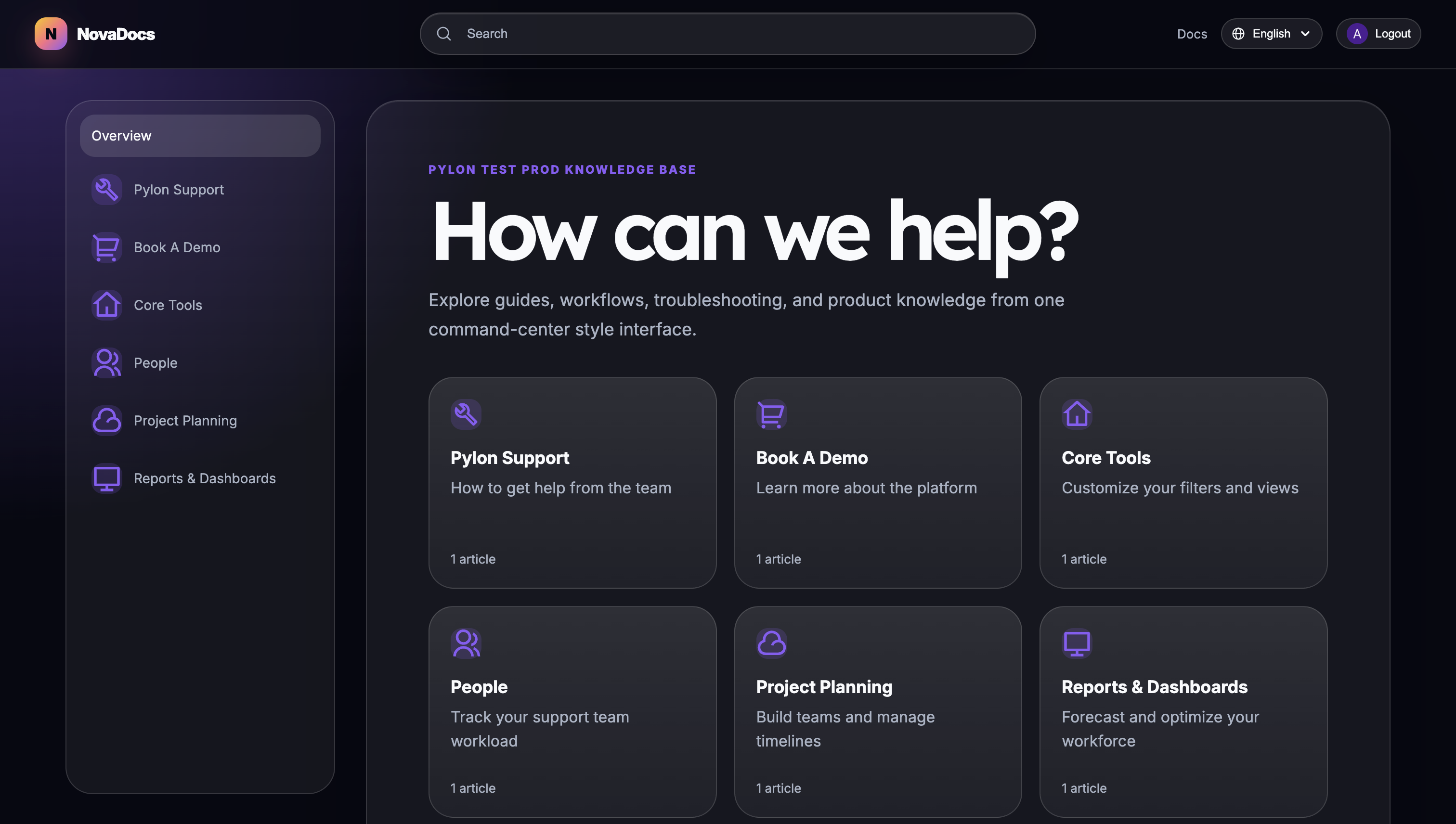
Commencer
Pour ouvrir l'éditeur de thème, accédez à votre base de connaissances dans la barre latérale et cliquez sur Code.
Fichiers du thème
La barre latérale organise votre thème en quatre groupes de fichiers éditables :
Mises en page -- modèles HTML qui contrôlent la structure de chaque type de page :
page d'accueil -- La page d'accueil principale de votre Base de connaissances
collections -- La page affichée lors de la visualisation d'une collection d'articles
articles -- La page affichée lors de la lecture d'un article individuel
Navigation -- Composants partagés affichés sur chaque page:
navbar -- La barre de navigation supérieure
footer -- La section de pied de page inférieure
Mise en forme:
styles.css -- CSS personnalisé qui s'applique à toutes les pages
Scripts:
scripts -- JavaScript personnalisé (p. ex., Analytique, widgets tiers)
Cliquez sur n'importe quel fichier dans la barre latérale pour l'ouvrir dans l'éditeur.
Syntaxe du modèle
Les fichiers de mise en page et de navigation utilisent la syntaxe des modèles Go. Le contenu dynamique est inséré à l'aide de doubles accolades : {{ }}. Voici une liste des variables possibles, mais le menu déroulant d'autocomplétion de l'éditeur contient la liste la plus complète et à jour.
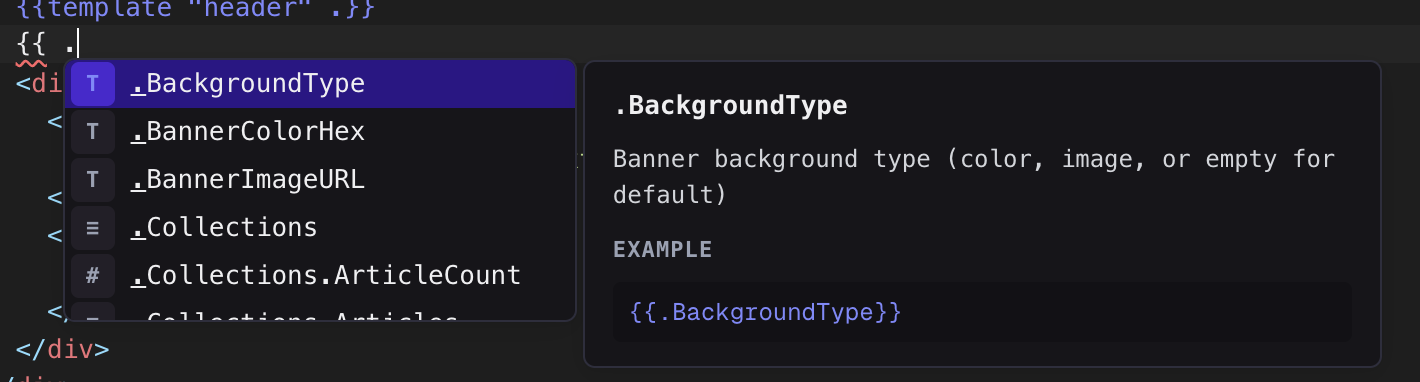
Variables disponibles sur toutes les pages
Ces variables sont disponibles dans chaque fichier de modèle (page d'accueil, collection, article, barre de navigation, pied de page) :
{{.KB.Title}}-- Titre de la base de connaissances{{.KB.LogoURL}}-- URL de l'image du logo (mode clair){{.KB.LogoDarkURL}}-- URL de l'image du logo (mode sombre){{.KB.Header}}-- Texte d'en-tête de bannière{{.KB.Links}}-- Liens de navigation configurés pour cette base de connaissances{{.Org.Name}}-- Nom de l'organisation{{.Org.BrandColorHex}}-- Code hex couleur de la marque (ex.#4F46E5){{.CurrentPath}}-- Chemin URL de la page actuelle{{.PageType}}-- Type de page (homepage,collection, orarticle){{.FaviconURL}}-- URL de l'image du favicon{{.Collections}}-- Collections de niveau supérieur (pour créer des menus de navigation){{.Footer.LogoURL}}-- URL de l'image du logo du pied de page{{.Footer.Sections}}-- Sections de liens du pied de page{{.Footer.SocialLinks}}-- Liens des réseaux sociaux
Variables de la page d'accueil
En plus des variables partagées ci-dessus, le page d'accueil modèle a accès à :
{{.PopularArticles}}-- Articles les plus consultés{{.BannerColorHex}}-- Code hex couleur d'arrière-plan de la bannière{{.BannerImageURL}}-- URL de l'image d'arrière-plan de la bannière{{.BackgroundType}}-- Type d'arrière-plan de la bannière (color,image, ou vide pour défaut){{.DarkText}}-- Indique si le texte de la bannière doit être sombre (true) ou clair (false)
Variables de page de collection
Le collections modèle a accès à :
{{.Collection}}-- L'objet de la collection actuelle (.Title,.Slug,.Description,.Icon,.CustomIconURL,.ArticleCount,.URL){{.Articles}}-- Articles dans cette collection (chacun avec.Title,.Slug,.URL){{.Subcollections}}-- Collections enfants{{.Breadcrumbs}}-- Fil d'Ariane de navigation (chacun avec.Title,.URL){{.ActiveTopLevelCollectionURL}}-- URL de la collection ancêtre de niveau supérieur (utile pour les états actifs de la barre latérale)
Variables de la page d'article
Le articles modèle a accès à :
{{.Article}}-- L'objet article actuel (.Title,.Slug,.Identifier,.LastUpdatedDisplay,.URL){{.ArticleHTML}}-- Corps de l'article rendu en HTML{{.Collection}}-- Collection parente (peut être nil si l'article n'est pas catégorisé){{.TOC}}-- Table des matières générée à partir des titres d'article (chaque entrée possède.ID,.Title,.Level){{.RelatedArticles}}-- Articles connexes{{.SectionArticles}}-- Tous les articles dans la même collection{{.PreviousArticle}}/{{.NextArticle}}-- Articles adjacents dans la même collection (nil si premier/dernier){{.Breadcrumbs}}-- Fil d'Ariane de navigation
Modèles de template courants
Boucler sur une liste:
{{range .Collections}}
  \u003ca href="{{.URL}}"\u003e{{.Title}}\u003c/a\u003e
{{end}}
Rendu conditionnel:
{{if .NextArticle}}
  \u003ca href="{{.NextArticle.URL}}"\u003eNext: {{.NextArticle.Title}}\u003c/a\u003e
{{end}}
Recherche d'une collection spécifique par identifiant :
{{with collection "getting-started"}}
  <a href="{{.URL}}">{{.Title}}</a>
{{end}}
Rendu du corps de l'article :
<div class="article-content">
  {{.ArticleHTML}}
</div>
Création d'une table des matières :
<nav>
  {{range .TOC}}
    <a href="#{{.ID}}">{{.Title}}</a>
  {{end}}
</nav>
Rendu des sections du pied de page avec des liens imbriqués :
{{range .Footer.Sections}}
  <div>
    <h4>{{.Title}}</h4>
    {{range .Links}}
      <a href="{{.URL}}">{{.Label}}</a>
    {{end}}
  </div>
{{end}}
Flux de travail d'édition
Enregistrement automatique
Les modifications sont automatiquement enregistrées en tant que brouillons pendant que vous tapez. Vous verrez :
Un Brouillon badge à côté du nom du fichier lorsqu'il y a des modifications non publiées
Un indicateur "Enregistrement..." ou "Dernier enregistrement..." dans la barre d'outils

Annuler les modifications
Pour annuler votre brouillon et revenir à la dernière version publiée d'un fichier, cliquez sur le Annuler bouton dans la barre d'outils.
Validation du modèle
L'éditeur valide vos modèles en temps réel. S'il y a des erreurs de syntaxe dans vos modèles Go, des indicateurs d'erreur apparaissent dans l'éditeur. Toutes les erreurs de modèle doivent être corrigées avant que vous puissiez publier.
Aperçu
Cliquez sur le Aperçu bouton dans la barre d'outils pour ouvrir un aperçu en direct de votre base de connaissances avec toutes les modifications du brouillon en cours appliquées. L'aperçu s'ouvre dans un nouvel onglet du navigateur.
Utilisez l'aperçu pour vérifier votre mise en page, votre style et le contenu dynamique avant la publication.
Publication
Lorsque vous êtes prêt à mettre vos modifications en ligne :
Cliquez sur le Publier bouton dans la barre d'outils
Un menu déroulant apparaît affichant tous les fichiers modifiés et le nombre de changements
Pour annuler le brouillon d'un fichier spécifique, cliquez sur l'icône d'annulation à côté
Cliquez sur Publier tout pour pousser toutes les modifications de brouillon en direct
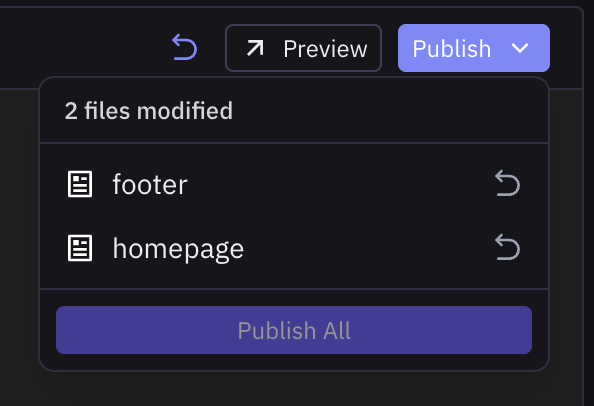
Notes importantes :
Publier tout déploie tous les fichiers modifiés en même temps -- vous ne pouvez pas publier des fichiers individuels séparément
La publication est désactivée si un fichier modèle contient des erreurs -- corrigez toutes les erreurs d'abord
Les fichiers qui n'ont pas été modifiés ne sont pas affectés par la publication