Comment puis-je configurer les Niveaux de service (SLAs) ?
Last updated: November 19, 2026
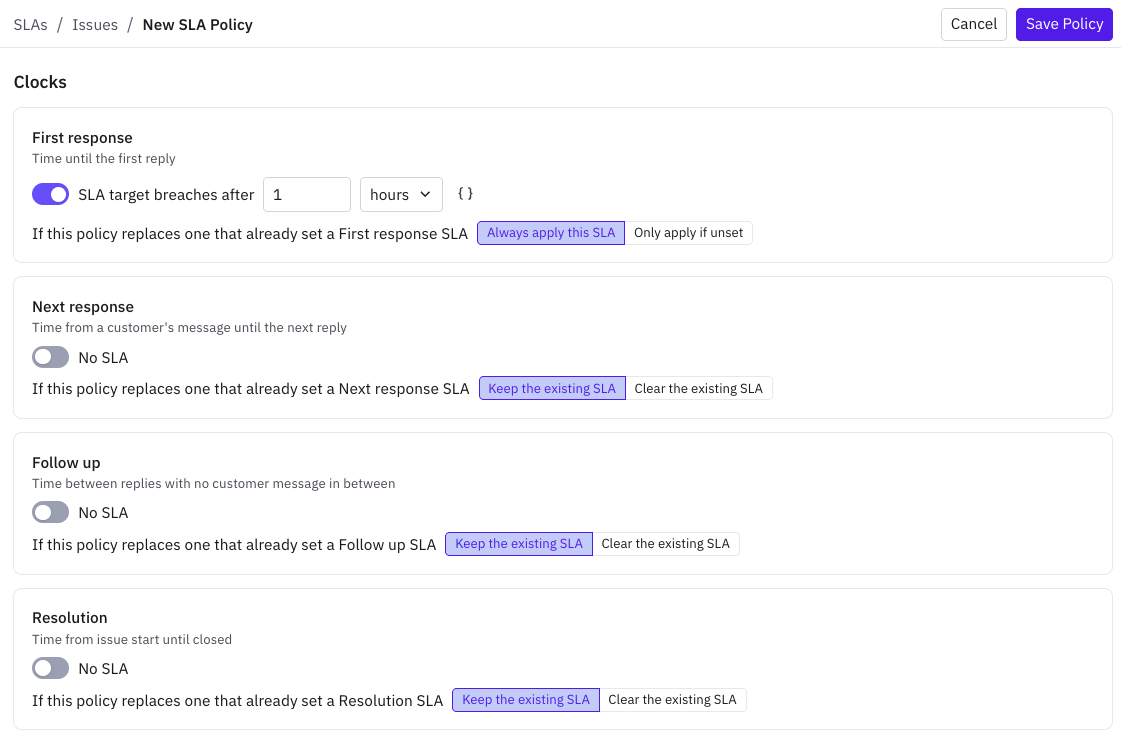
Définissez vos Niveaux de service (SLAs) dans les politiques de SLA, puis utilisez Déclencheurs pour appliquer une politique aux problèmes. Une politique peut inclure des objectifs pour :
Délai de première réponse
Délai de réponse (réponses suivantes après la première réponse)
Délai de suivi
Délai de résolution
Les Niveaux de service (SLAs) ne s'écoulent que pendant vos heures de support définies lorsque l'option « utiliser les heures ouvrées » (ou « compter uniquement les heures de support ») est activée dans la politique de SLA. Lorsqu'elle est activée, le système multiplie l'objectif par 24 heures, puis ne compte que les heures ouvrées. Par exemple, un objectif de 5 jours avec 8 heures de support par jour du lundi au vendredi se calcule comme suit : 5×24=120 heures ouvrées, ce qui équivaut à environ 3 semaines calendaires. Pour compter des journées de travail entières à la place, définissez l'objectif en jours ouvrés (voir Définir les objectifs de SLA en jours ouvrés ci-dessous).
Lorsque « compter seulement les heures de support » est désactivé, l’objectif utilise le temps calendaire. Un objectif de 5‑jour signifie 5×24 heures calendaires à partir du moment où le Niveaux de service (SLAs) commence.
Définir les Niveaux de service (SLAs)
Pour définir un SLA :
Créez une politique de SLA sur la page des Niveaux de service (SLAs) et définissez ses objectifs et ses règles.
Créez un Déclencheur avec Lancement New Issue Created dont l'action Set Issue SLA fait référence à cette politique.
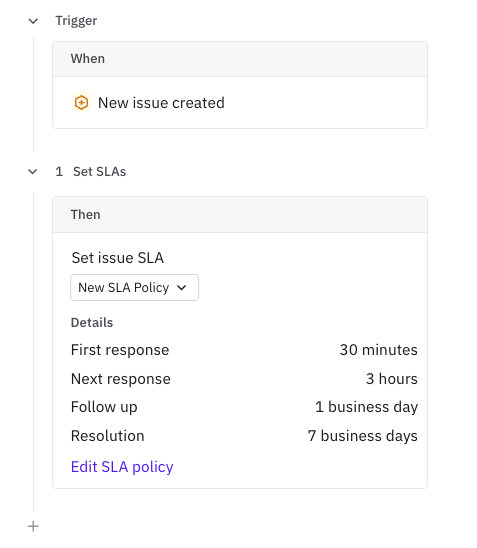
Important : Lorsque vous modifiez une politique de SLA, les changements ne s'appliquent qu'aux SLAs futurs. Les tickets qui ont déjà une heure de violation définie conservent leur échéance de SLA existante jusqu'à ce qu'un nouvel élément déclenche le recalcul du SLA pour ces tickets. La modification s'applique à chaque Déclencheur qui fait référence à la politique.
Priorité des Déclencheurs : Lorsque plusieurs Déclencheurs actifs définissent un SLA, chaque Déclencheur dont les conditions correspondent s'exécute, de haut en bas. Lors de la configuration d'une politique, vous pouvez choisir ce qui se passe lorsque le problème possède déjà un SLA — notamment si un Déclencheur ultérieur remplace le SLA défini par un Déclencheur précédent, de sorte que le dernier Déclencheur correspondant l'emporte, ou si le Déclencheur ne définit un SLA que si le problème n'en possède pas déjà un. Si vos Déclencheurs se chevauchent, rendez leurs conditions mutuellement exclusives ou configurez les paramètres de remplacement afin que les Déclencheurs ne remplacent pas un SLA antérieur.
Définir des cibles SLA en jours ouvrés
Lorsque l'option « compter uniquement les heures de support » est activée, vous pouvez définir un objectif de SLA en jours ouvrés, par exemple « résoudre sous 3 jours ouvrés ». Dans la politique de SLA, choisissez jours ouvrés comme unité de l'objectif. Chaque type de SLA (première réponse, réponse suivante, suivi, résolution) peut utiliser sa propre unité. Les objectifs peuvent aller jusqu'à 90 jours ouvrés. Les jours ouvrés ne sont pas disponibles lorsqu'un SLA compte les heures calendaires.
Un jour ouvré est un jour comportant des heures d’ouverture dans le calendrier des heures de support du problème, selon le fuseau horaire de ce calendrier. Les jours sans heures d’ouverture et les jours fériés définis dans le calendrier sont ignorés. Le SLA arrive à échéance lorsque les heures de support se terminent lors de son dernier jour ouvré.
Si le SLA commence avant l’ouverture des heures de support, ce jour est le premier jour ouvré.
S’il commence après l’ouverture des heures de support, le premier jour ouvré est le suivant.
Un jour ouvré est comptabilisé si le minuteur du SLA fonctionne à un moment quelconque pendant les heures de support de ce jour, même si le SLA est en pause le reste de la journée.
Si le minuteur est en pause pendant toutes les heures de support d’un jour ouvré, ce jour n’est pas comptabilisé ; le SLA arrive donc à échéance un jour ouvré plus tard.
Exemple : Avec des heures de support de 9 h à 17 h, du lundi au vendredi, un SLA de résolution de 2 jours ouvrés qui commence le lundi à 11 h arrive à échéance le mercredi à 17 h. Si le problème est en attente pendant toute la journée du mardi, il arrive à échéance le jeudi à 17 h. S’il est en attente uniquement le mardi matin, il arrive toujours à échéance le mercredi à 17 h.
Dans un calendrier disponible 24 h/24 et 7 j/7, chaque période de 24 heures pendant laquelle le minuteur fonctionne compte comme un jour ouvré, et les jours fériés définis dans le calendrier sont toujours ignorés.
Les statuts qui mettent le minuteur en pause, ainsi que les réponses qui satisfont un SLA (réponses d'un agent, réponses d'un Déclencheur ou réponses humaines), peuvent être définis dans Paramètres > Niveaux de service (SLAs) > Métriques par défaut.
Mettre à jour en masse les SLA des tickets existants
Créer un nouveau Déclencheur :
Lancement : « Étiquettes du problème modifiées »
Condition : l'étiquette est égale à une étiquette temporaire (par ex.,
sla-fix)Action : « Définir le SLA du problème » → sélectionnez la politique dont les objectifs ont été corrigés
Accédez à la liste des problèmes, sélectionnez plusieurs tickets concernés, puis appliquez en masse l'étiquette temporaire depuis la barre d'actions
Le SLA de chaque problème étiqueté sera recalculé en fonction du nouvel objectif
Une fois terminé, supprimez l'étiquette (ou laissez-la comme marqueur) et désactivez ou supprimez le Déclencheur temporaire
Configuration de la notification de rupture SLA
Vous pouvez être alerté lorsqu'un SLA est violé.
Utilisez simplement le Problème SLA Violé Kickoff et définissez le Action à Envoyer Slack Notification.
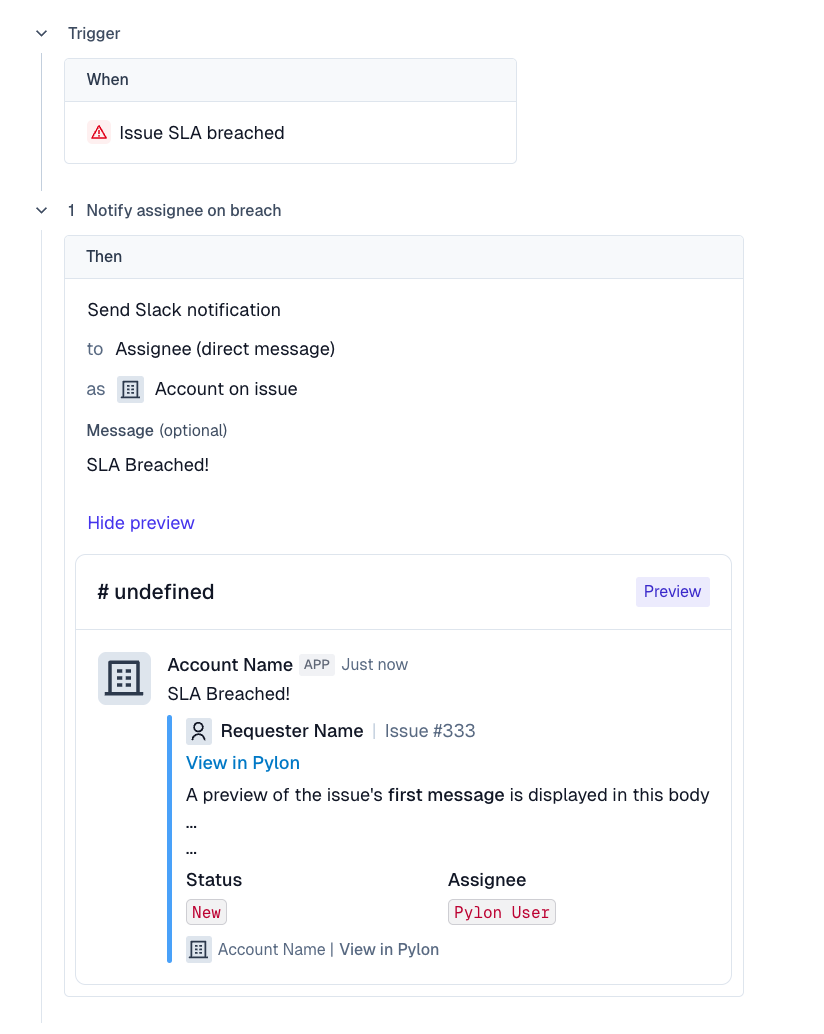
Remarque : Le déclencheur « Modification du SLA du problème » se déclenche APRÈS la modification d’un SLA et est destiné à des actions réactives, comme la publication d’alertes Slack. Il ne peut pas être utilisé pour définir le SLA lui-même, car cela provoquerait son propre déclenchement.
Configurer les notifications d’avertissement SLA avant une violation
Vous pouvez également Envoyer une notification d’avertissement avant qu’un SLA ne soit violé en utilisant un déclencheur de délai Devant. Les déclencheurs de délai Devant vous permettent de planifier une action relative à la date limite du SLA, par exemple informer un canal Slack 30 minutes ou 1 heure avant que le SLA ne soit violé.
Utilisez ceci lorsque votre équipe souhaite disposer de temps pour intervenir avant que le SLA ne soit manqué, plutôt que d'être uniquement notifiée après la survenue de la violation.
Méthode la plus rapide — utilisez le modèle : Accédez à Paramètres > Déclencheurs > Créer un nouveau déclencheur et commencez avec le modèle « Envoyer une notification Slack en cas de violation d’un SLA » puis ajustez le délai avant comme décrit ci-dessous.
Pour le créer de zéro :
Accédez à Paramètres > Déclencheurs et cliquez sur Créer un déclencheur.
Pour l’événement de lancement, sélectionnez SLA du problème non respecté.
Cliquez sur + délai avant et définissez le délai avant la violation auquel le déclencheur doit se lancer (par ex. 30 minutes ou 1 heure).
(Facultatif) Ajoutez un filtre pour confirmer que le problème est toujours ouvert / non résolu, afin que les problèmes résolus ne déclenchent pas d’avertissement.
Ajoutez votre action — par ex.
Send Slack Notification— et incluez le contexte du problème/SLA dont votre équipe a besoin pour effectuer rapidement le triage (attributaire, priorité, lien vers le problème).
Astuce: Utilisez une notification de violation de SLA pour des alertes rétroactives, et un déclencheur de retard Devant lorsque vous souhaitez un avertissement proactif avant la date limite.