Comment fonctionne la correspondance par défaut des comptes dans Salesforce ?
Last updated: October 29, 2026
Lorsque l'intégration Salesforce est connectée, Pylône mappe automatiquement les comptes Pylône aux comptes Salesforce. La stratégie de correspondance par défaut est domaine du compte.
Comportement par défaut - correspondance de domaine
Pylône prend chaque compte Pylône domaine principal et recherche un compte Salesforce dont le Site Web champ contient le même domaine. Les deux valeurs sont normalisées d'abord — le protocole (http://, https://), menant www., et final / sont supprimés, et la casse est ignorée.
Correspondance des sous-domaines : un compte Pylône avec domaine principal acme.com correspondra à un compte Salesforce dont le site Web est support.acme.com. L'inverse n'est pas vrai — un compte Pylône avec domaine principal support.acme.com ne correspondra pas à un compte Salesforce dont le site Web est acme.com.
Les domaines Freemail sont exclus
Pylône n'utilise pas les domaines de courriels gratuits (tels que gmail.com, outlook.com, yahoo.com) pour la correspondance des comptes. Les comptes dont les contacts n'utilisent que des adresses de courriels gratuits ne seront pas automatiquement associés par domaine.
Recours à la correspondance par nom
Si aucun compte Salesforce ne correspond par domaine, Pylône revient à correspondance par nom — recherche d'un compte Salesforce dont le Nom correspond au nom du compte Pylône (insensible à la casse, les espaces étant ignorés).
Révision ou modification des mappings
Les correspondances de compte peuvent être examinées et ajustées manuellement dans Annuaire des applications → Salesforce → Mappage des données. Voir Comment mettre à jour la correspondance de compte Salesforce pour la démonstration de l'interface utilisateur.
Options de correspondance supplémentaires
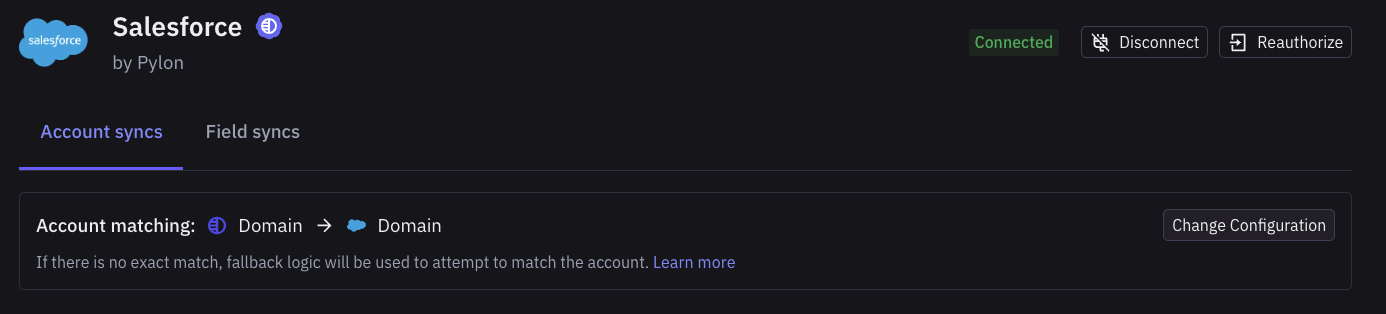
Pylône peut également mapper les comptes en fonction des valeurs des champs personnalisés des comptes Pylône. Pour configurer cela, accédez à Intégrations > Salesforce > Onglet de mappage des données > Comptes et localisez le bouton 'Modifier la configuration' en haut de l'onglet de synchronisation des comptes.
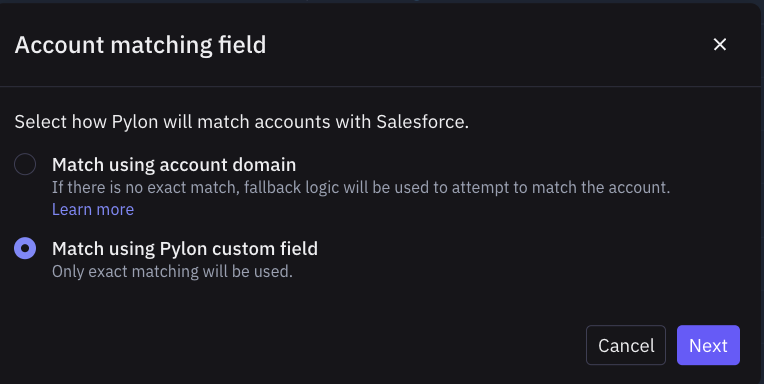
Sélectionnez 'Faire correspondre en utilisant le champ personnalisé Pylône' et cliquez sur Suivant :
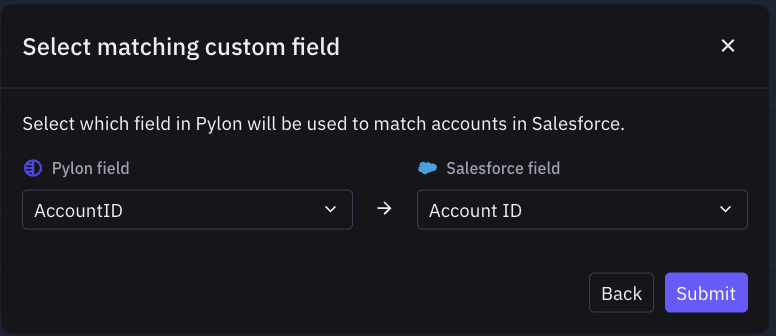
Sélectionnez les champs Pylône et Salesforce appropriés dans la boîte de dialogue et cliquez sur Soumettre