Out of Office : Comment configurer les affectations d'Équipes et de Sous-Équipes pour OOO
Last updated: October 29, 2026
Apprenez comment configurer vos Heures de support globales, Équipes, Sous‑équipes pour assurer la couverture pendant les congés des employés.
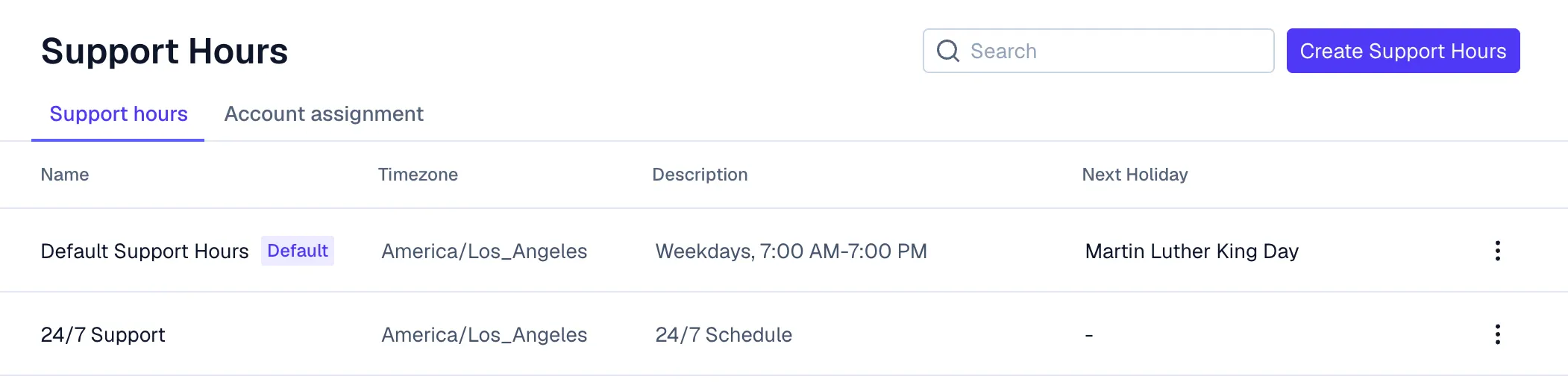
1. Configuration des Heures de support
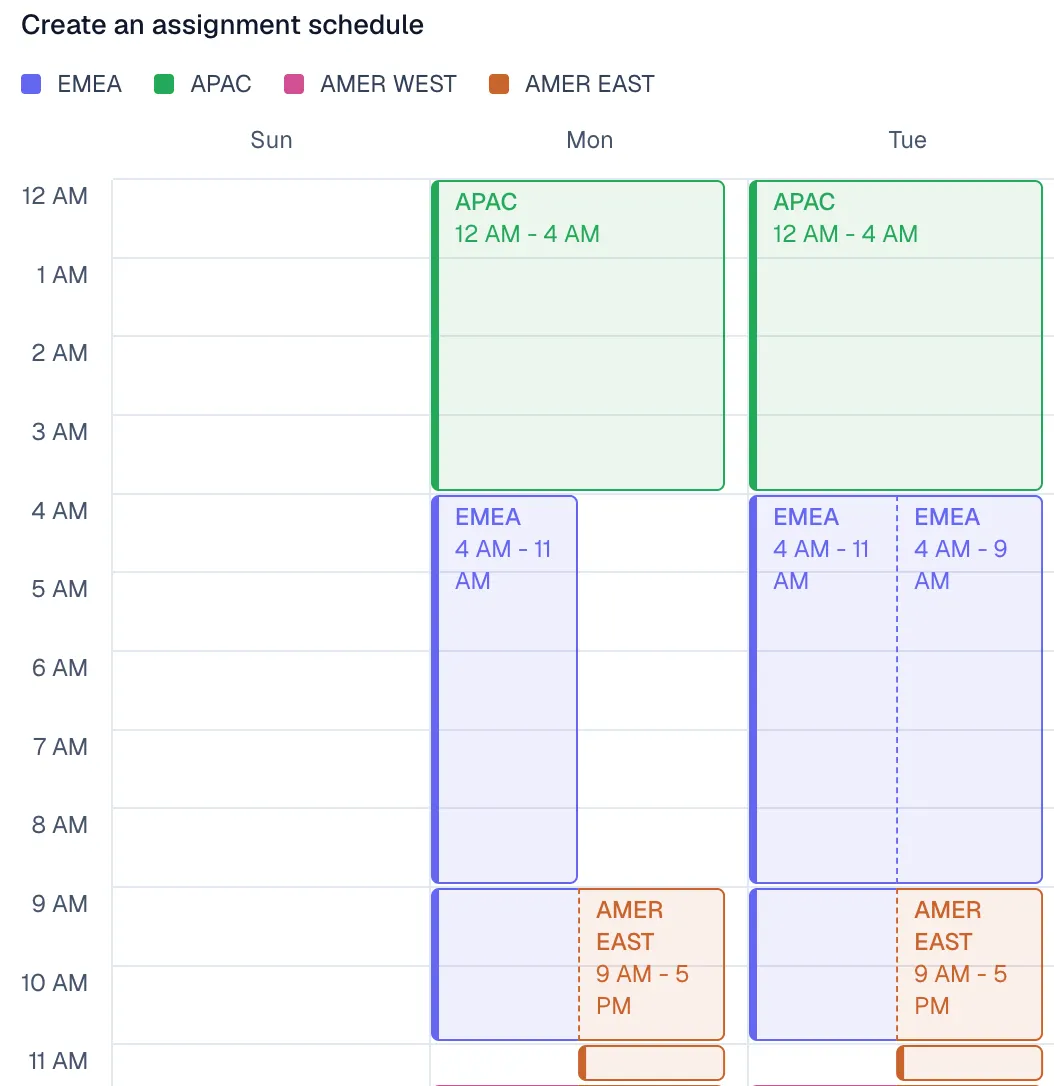
Définir à l'échelle de l'entreprise Heures de support qui couvre votre fenêtre opérationnelle complète, puis naviguez vers Équipes puis Affectation. À partir de là, définissez le Calendriers d'affectation (que ce soit un tour de rôle ou la définition d'heures séparées pour la couverture des équipes internationales) pour acheminer les problèmes aux équipes régionales appropriées pendant leurs heures de travail.
Vous pouvez configurer différents horaires de support par région pour tenir compte des variations.
2. Configurer les Équipes et les Sous‑équipes pour la couverture
Ensuite, configurez votre plus large Équipes dans les paramètres et ajoutez vos Sous‑équipes.
Créer une configuration d'équipe hiérarchique avec des sous‑équipes régionales :
Exemple:
Équipe principale (ex., Support global)
Sous‑équipes régionales (ex., Support APAC, Support EMEA, Support US)
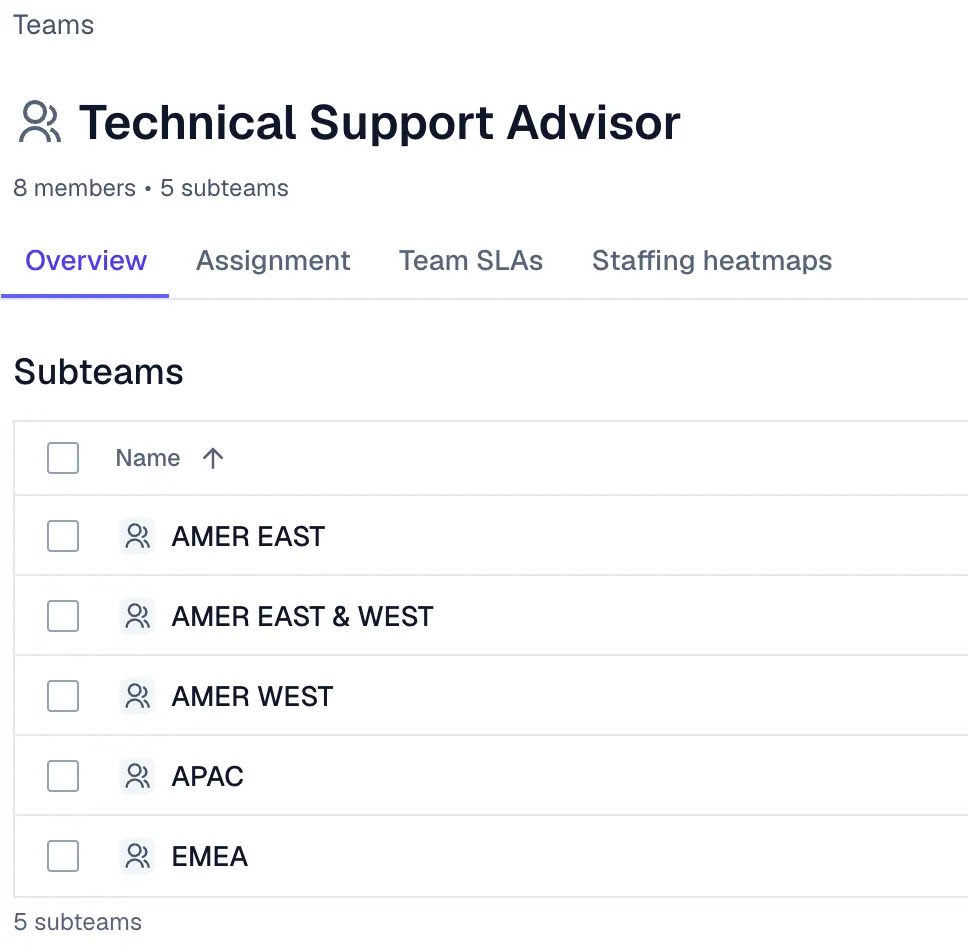
Pour une couverture chevauchante, vous pouvez également créer des sous‑équipes supplémentaires :
Équipes régionales individuelles (APAC uniquement, EMEA uniquement, US uniquement)
Équipes de chevauchement pour les heures partagées (APAC + EMEA, EMEA + US, etc.)
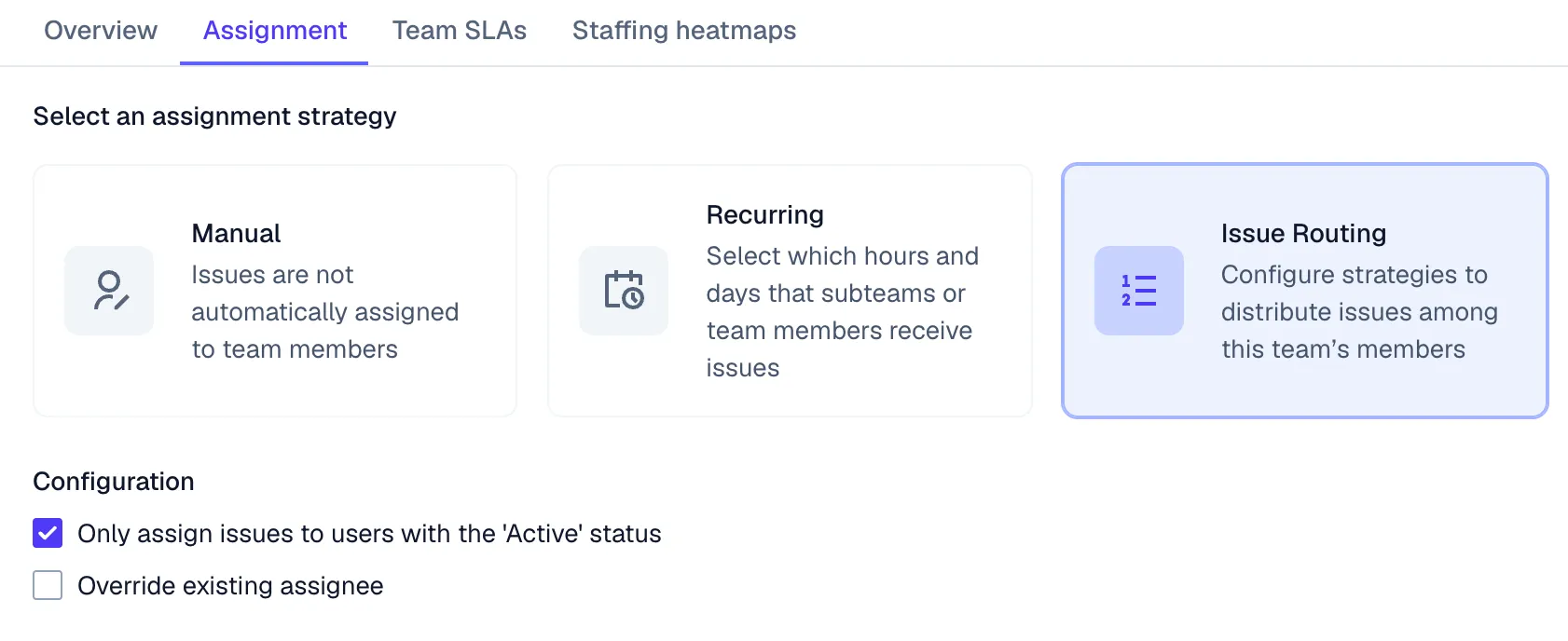
Sélectionner Récurrent Planifier des horaires quotidiens ou hebdomadaires dans les paramètres d'Assignation d'équipe pour acheminer automatiquement les problèmes à l'équipe correcte en fonction de l'heure de la journée. Vous définiriez les heures d'assignation ici au niveau de l'équipe. Les heures d'assignation peuvent se chevaucher.
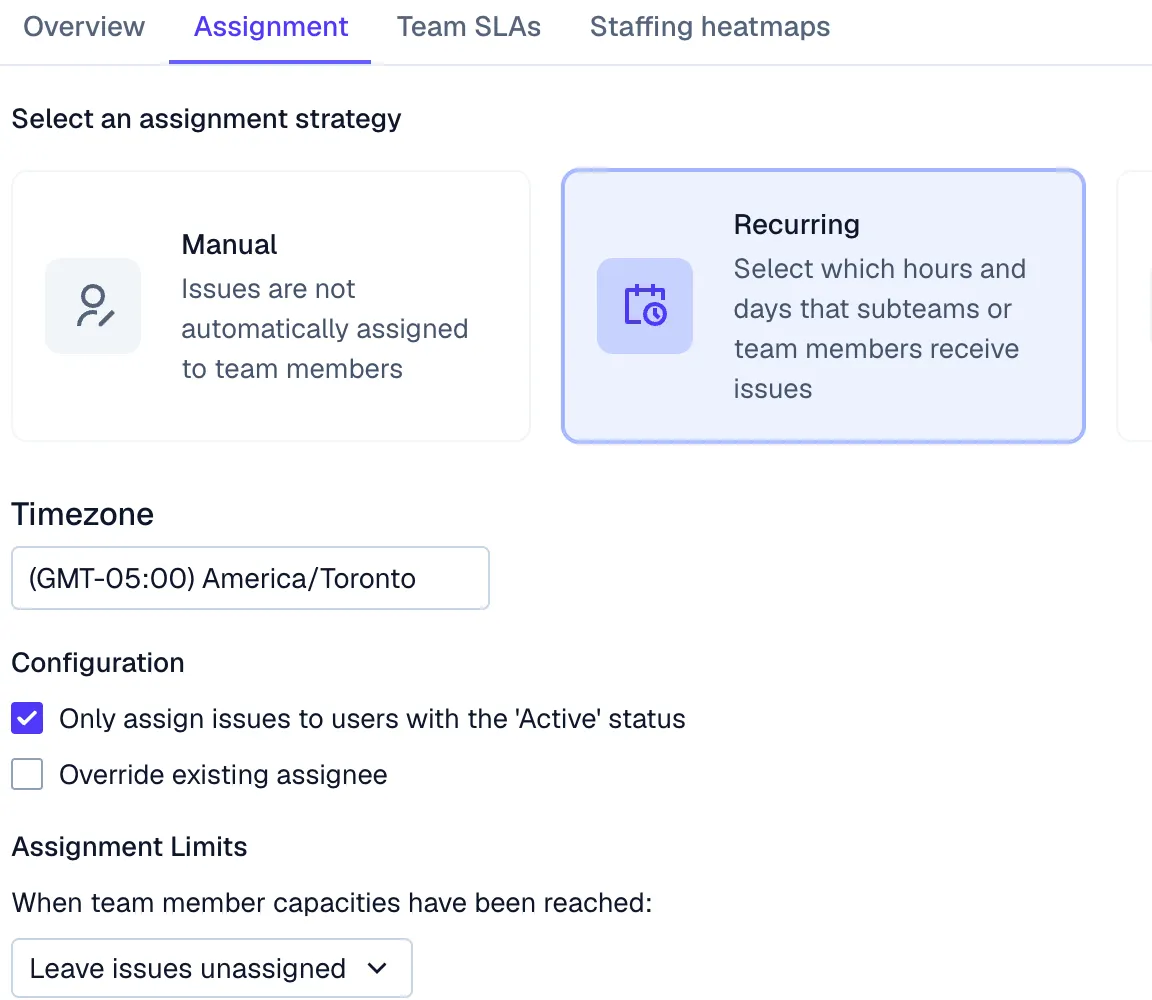
Astuce: Assurez‑vous de cocher « Only assign issues to users with the ‘Active’ status » car cela affectera la manière dont nous définirons le statut OOO plus tard en utilisant le statut Active vs. Inactif. Activer le “Only assign issues to users with the ‘Active’ status” dans les règles d’affectation d’équipe garantit également que les membres de l’équipe OOO ne reçoivent pas de nouvelles affectations. Voir "Trigger-Based Automation" ci-dessous pour gérer les réponses aux problèmes lorsque un membre de l’équipe est OOO.
3. Round-Robin au sein de la sous‑équipe
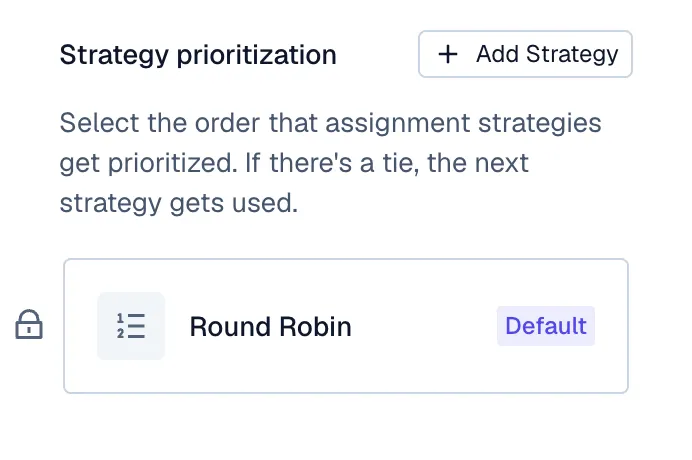
Naviguez vers la Sous‑équipe spécifique pour définir le type de stratégie d’attribution au sein de cette équipe. Dans ce cas, nous sélectionnons le Round‑Robin. Cliquez Problème Routage pour la sélection Round‑Robin.
4. Configurer le véritable Hors du bureau (OOO)
Mises à jour manuelles du Statut
Accédez à votre propre profil et Modifier le Statut à OOO. Les membres de l'équipe doivent définir manuellement votre statut sur Out of Office dans Pylône lorsque vous êtes absent. Le fait de définir votre statut sur Out of Office vous exclut automatiquement de l'affectation en rotation d'équipe, empêchant la réaffectation de nouveaux problèmes à votre charge. Cela empêche qu'ils vous soient assignés de nouveaux problèmes via l'affectation en rotation.
Réaffectation massive avant de passer en OOO: Pour réassigner tous vos problèmes actuellement ouverts avant de passer en Out of Office, filtrez la vue de la liste des problèmes par assigné (vous-même) et utilisez la fonction de réaffectation massive depuis la liste des problèmes. Notez qu'il n'existe aucune option automatisée pour programmer une réaffectation massive à une date future.
Automatisation basée sur les déclencheurs
Configurer Déclencheurs pour gérer les scénarios OOO:
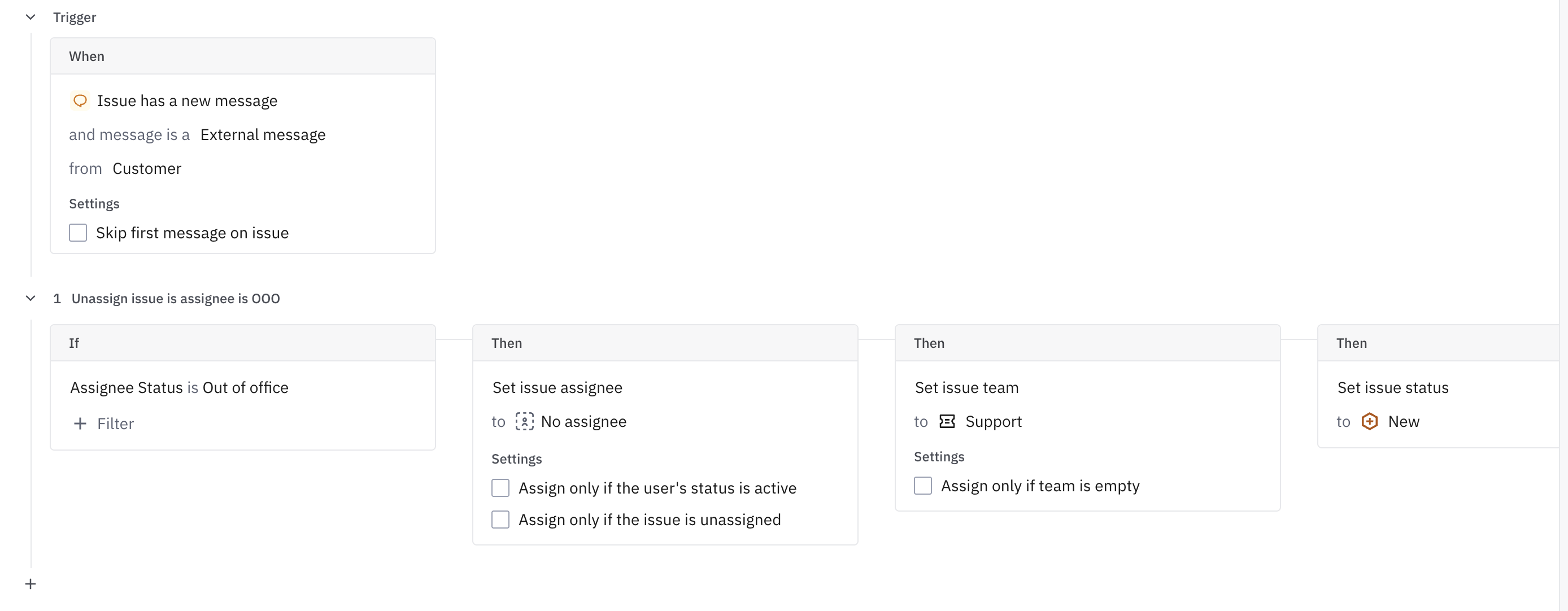
Réattribuer automatiquement les problèmes lorsqu'un client répond à un ticket attribué à quelqu'un qui est OOO. Configurez le déclencheur comme suit :
Lorsque: Un problème a un nouveau message qui est une Réponse du Client
Si: Le statut du responsable est Hors du bureau
Alors: Définir le responsable sur Aucun responsable (ou réassigner à l'équipe)
Activez « Attribuer uniquement si le statut de l'utilisateur est actif » sur l'action afin que le problème soit pris en charge par un collègue disponible du pool d'attribution de l'équipe.
Vous pouvez également configurer des règles d'attribution pour ignorer les utilisateurs non actifs afin de garantir que le responsable OOO ne reçoive pas de nouveaux problèmes. Voir l'exemple ci-dessous.
Bonus : Gestion des congés
Configurez les congés dans les paramètres de vos Heures de support afin que les minuteries SLA s'arrêtent lorsque les équipes sont absentes. Les équipes régionales peuvent chacune avoir leurs propres calendriers de congés.
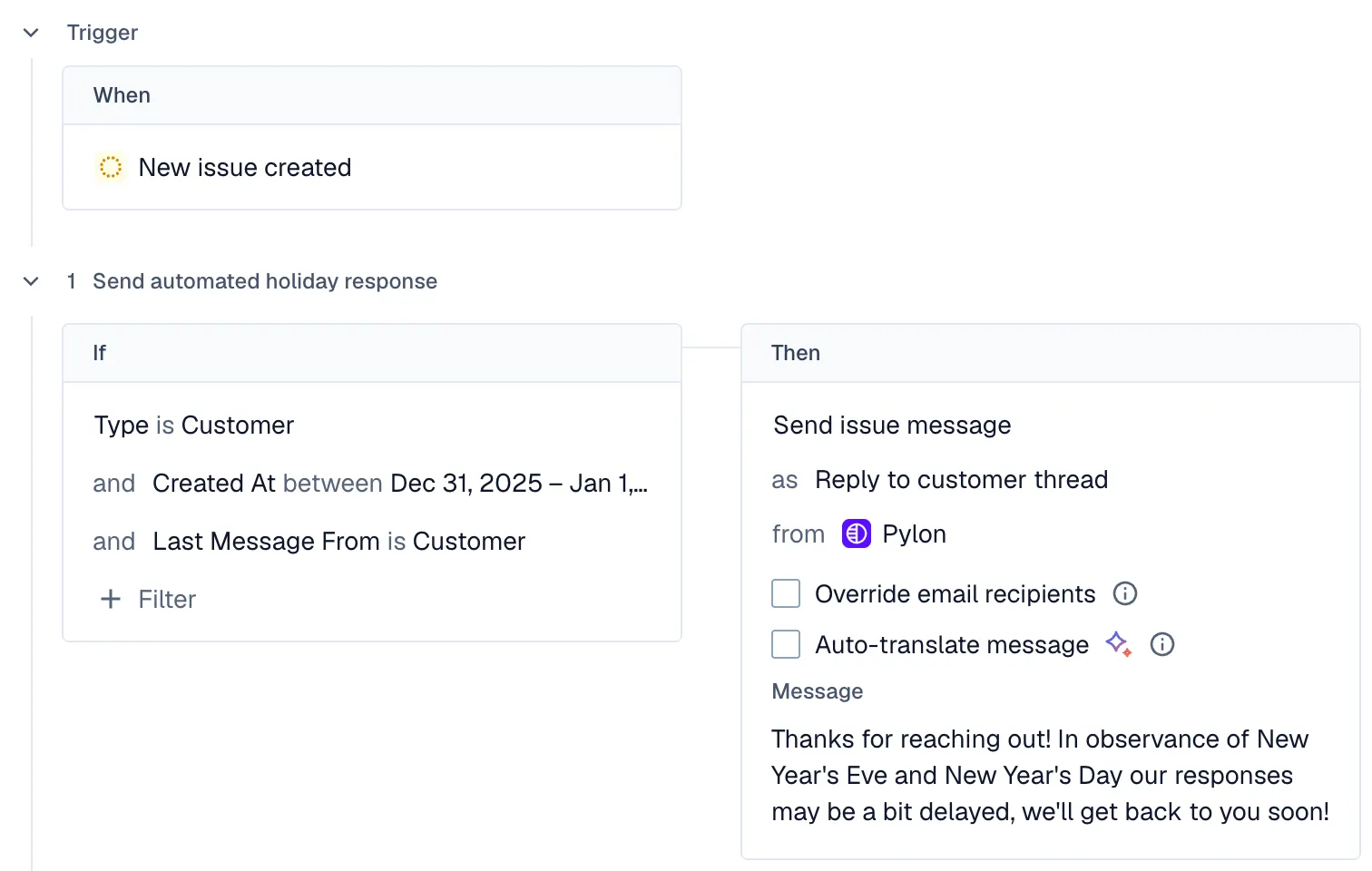
Les vacances affectent les conditions de déclenchement qui utilisent les filtres "heures de support". Les déclencheurs configurés pour fonctionner uniquement pendant les heures de support ne s'exécuteront pas pendant les vacances configurées, et les déclencheurs peuvent être configurés pour envoyer différentes réponses automatiques lorsque les tickets sont créés en dehors des heures de support (y compris les vacances).
Nous recommandons de configurer un Déclencheur pour envoyer une réponse automatisée aux vacances. Voir l'exemple ci-dessous. Bonnes vacances !