Comment installer l'intégration Curseur pour la compréhension de la base de code ?
Last updated: June 12, 2026
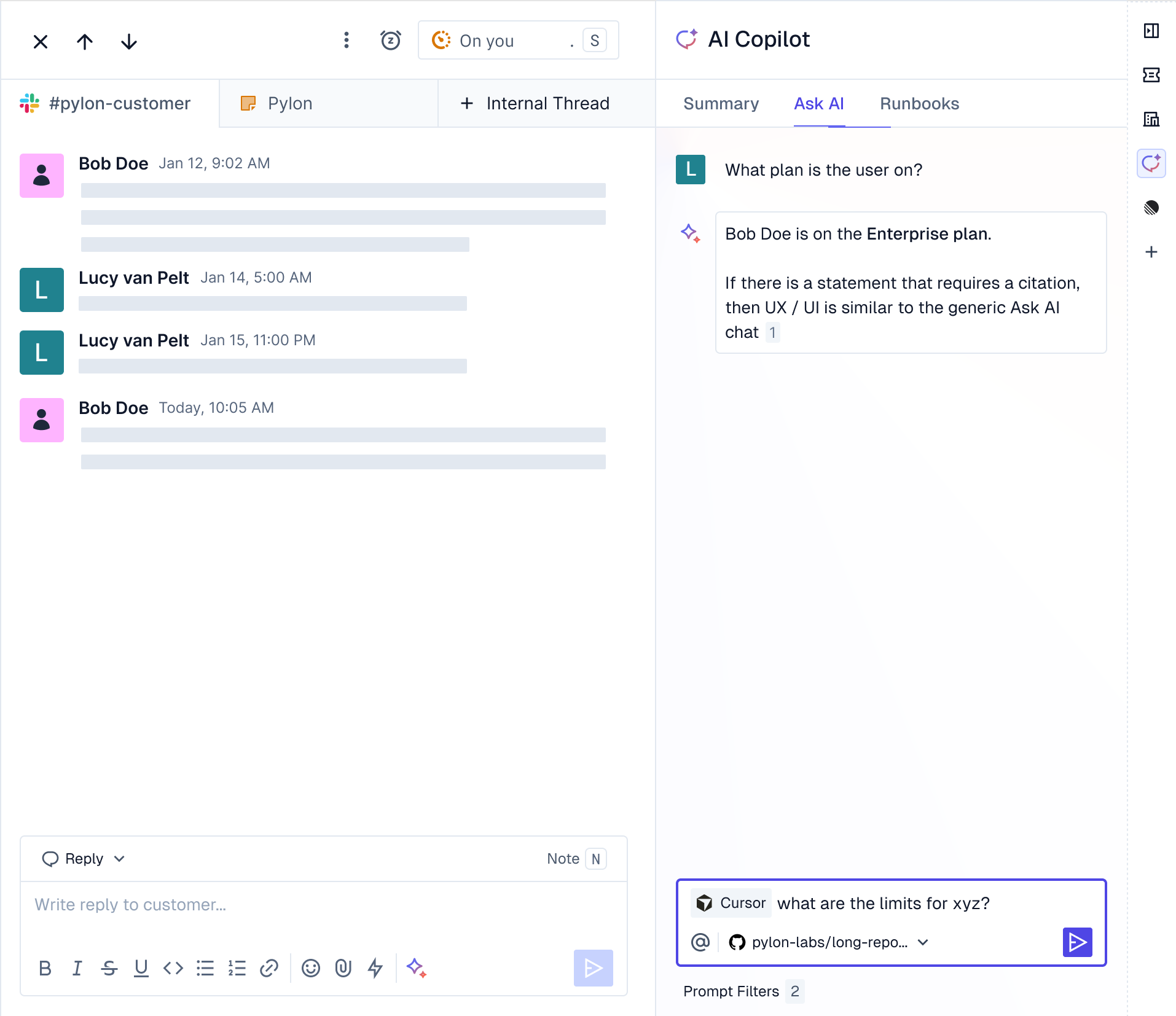
Utilisez Curseur pour enquêter sur les problèmes de support client directement depuis votre base de code. Lorsque vous travaillez sur un ticket de support, mentionnez @Curseur dans Recherche IA pour lancer un agent qui analyse votre dépôt de code dans le contexte du problème du client.
Avant de connecter Curseur à Pylône
Assurez-vous que votre compte Curseur est déjà connecté à GitHub ou GitLab et que vous pouvez lancer avec succès un agent de code dans Curseur. Cela vérifie que vos dépôts sont accessibles avant l'intégration avec Pylône.
Assurez-vous de définir votre paramètres d'agent cloud sur le compte qui sera utilisé pour l'intégration.
Si vous ne voulez pas que les agents cloud créent des pull requests, définissez l'option « Create PRs » sur « Never » dans les paramètres d'agent cloud de votre Curseur.
Pour connecter Curseur à Pylône
Cliquez sur "Connect" pour commencer le processus de configuration. Vous devez être un administrateur Pylône pour configurer Curseur pour votre organisation.
Entrez votre clé API Curseur. Vous pouvez la trouver dans votre Paramètres Curseur.
Si vous n'avez pas de clé API Curseur, appuyez sur "New Utilisateur API Key" pour créer une nouvelle clé. Assurez-vous d'enregistrer la clé API, car vous ne pourrez plus récupérer la valeur après sa création.
Sélectionnez un référentiel par défaut pour que Curseur l'analyse lors de l'investigation des problèmes.
Choisissez un modèle IA par défaut à utiliser pour l'analyse du code.
Une fois connecté, mentionnez @cursor dans Recherche IA tout en visualisant un problème pour lancer une investigation de code.