Comment fonctionne l'agent Slack ?
Last updated: November 2, 2026
L'Agent Slack permet à votre équipe interne d'interagir avec Pylône directement depuis Slack — posez des questions sur votre produit, consultez le contexte client, et effectuez des actions sans quitter Slack.
Note: Si votre organisation a renommé l'application Pylône, l'Agent Slack apparaîtra sous votre nom personnalisé (par ex. "Acme Support" au lieu de "Pylône").
Comment l'utiliser
Il y a deux façons de démarrer une conversation avec l'Agent Slack :
@mention dans un canal : Saisissez @Pylône dans n'importe quel canal Slack interne, suivi de votre question. Si Pylône ne se trouve pas encore dans le canal, Slack vous invitera à l'ajouter.
Message direct : Trouvez Pylône dans la section Applications Slack et envoyez-lui un message direct. Pour activer cette fonctionnalité, un administrateur devra réinstaller l'application Slack.
Répondre aux questions sur votre produit
Le Slack agent peut répondre aux questions concernant votre produit en utilisant vos tickets passés, la Base de connaissances, les Docs, et toute autre ressource connectée. Cela est particulièrement utile pour les Équipes hors support qui ont besoin de réponses rapides aux questions.
Exemples de cas d'utilisation :
Un représentant des Ventes demande comment une Fonctionnalité fonctionne avant un appel client
Un Ingénieur Solutions demande des informations sur les prix ou les détails d'emballage
Un collègue demande des informations sur une limitation du produit ou une solution de contournement connue
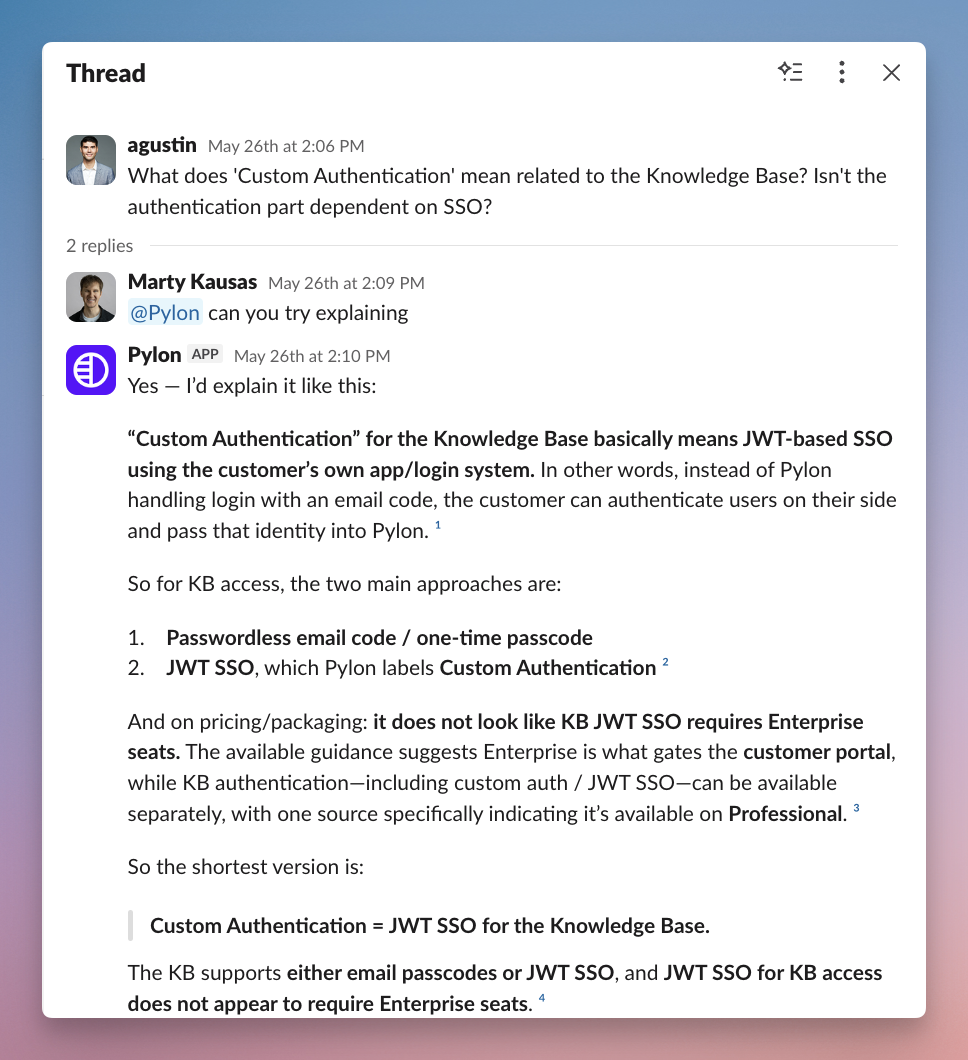
Répondre aux questions sur vos clients
L'agent Slack a accès à vos données Pylône — problèmes passés, appels, courriels, conversations internes, données CRM, et plus encore, afin que Pylône puisse répondre directement aux questions de votre client dans Slack.
Exemples de cas d'utilisation :
Obtenez un résumé rapide du compte lors d'un canal de transaction
Recherchez les problèmes ouverts pour un client avant une réunion
Vérifiez les scores de santé du compte ou l'activité récente
Trouvez le contact principal d'un compte
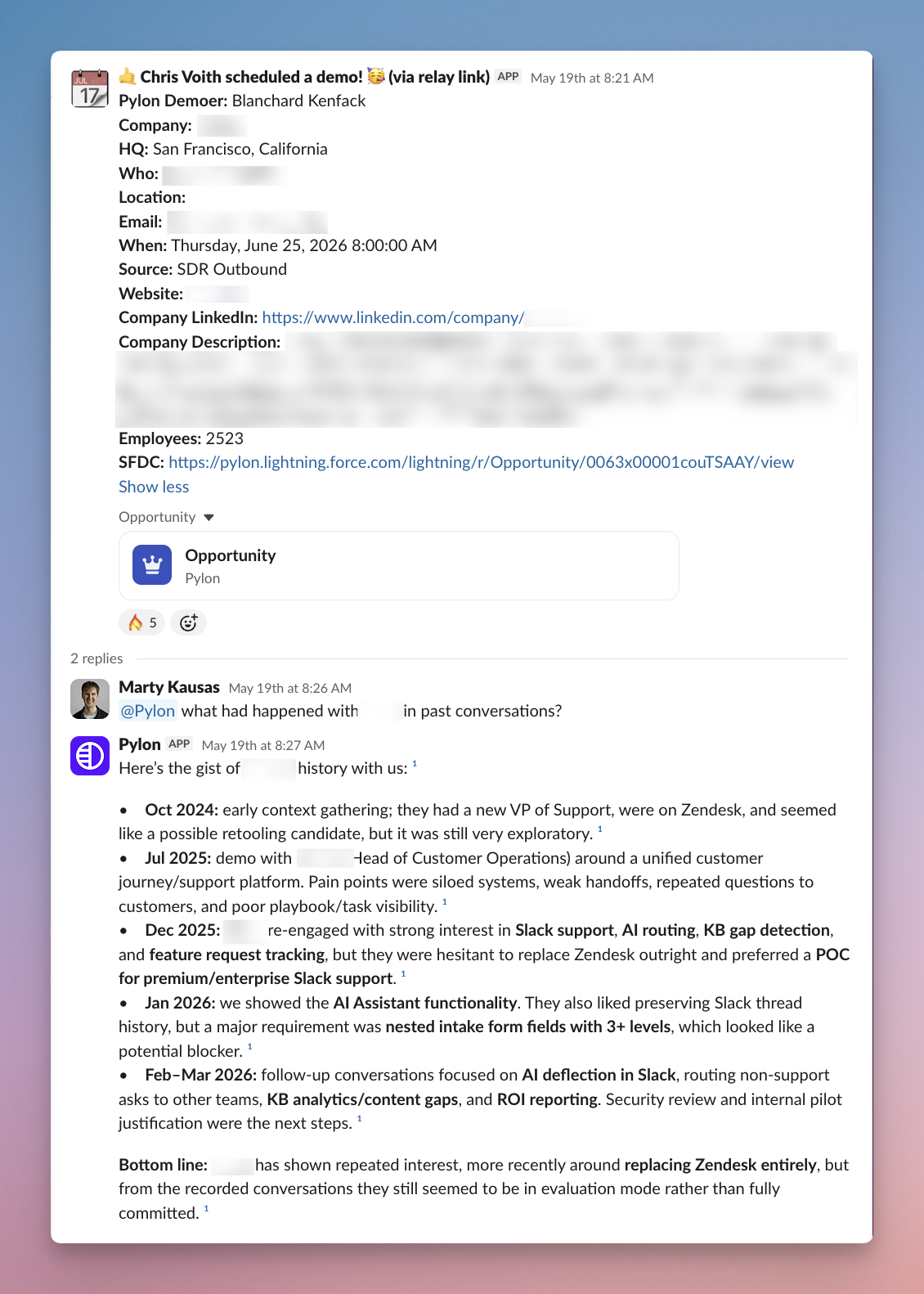
Effectuer rapidement des actions dans Pylône
Au-delà de répondre aux questions, l'Agent Slack peut vous aider à effectuer des actions dans Pylône sans quitter Slack. Cela est utile pour des mises à jour rapides qui ne justifient pas l'ouverture de l'application Pylône.
Exemples de cas d'utilisation :
Créer ou mettre à jour un article KB à partir d'une conversation Slack
Prendre des actions rapides sur les Problème comme changer le Statut ou l'assigné
Enregistrer le contexte du compte directement
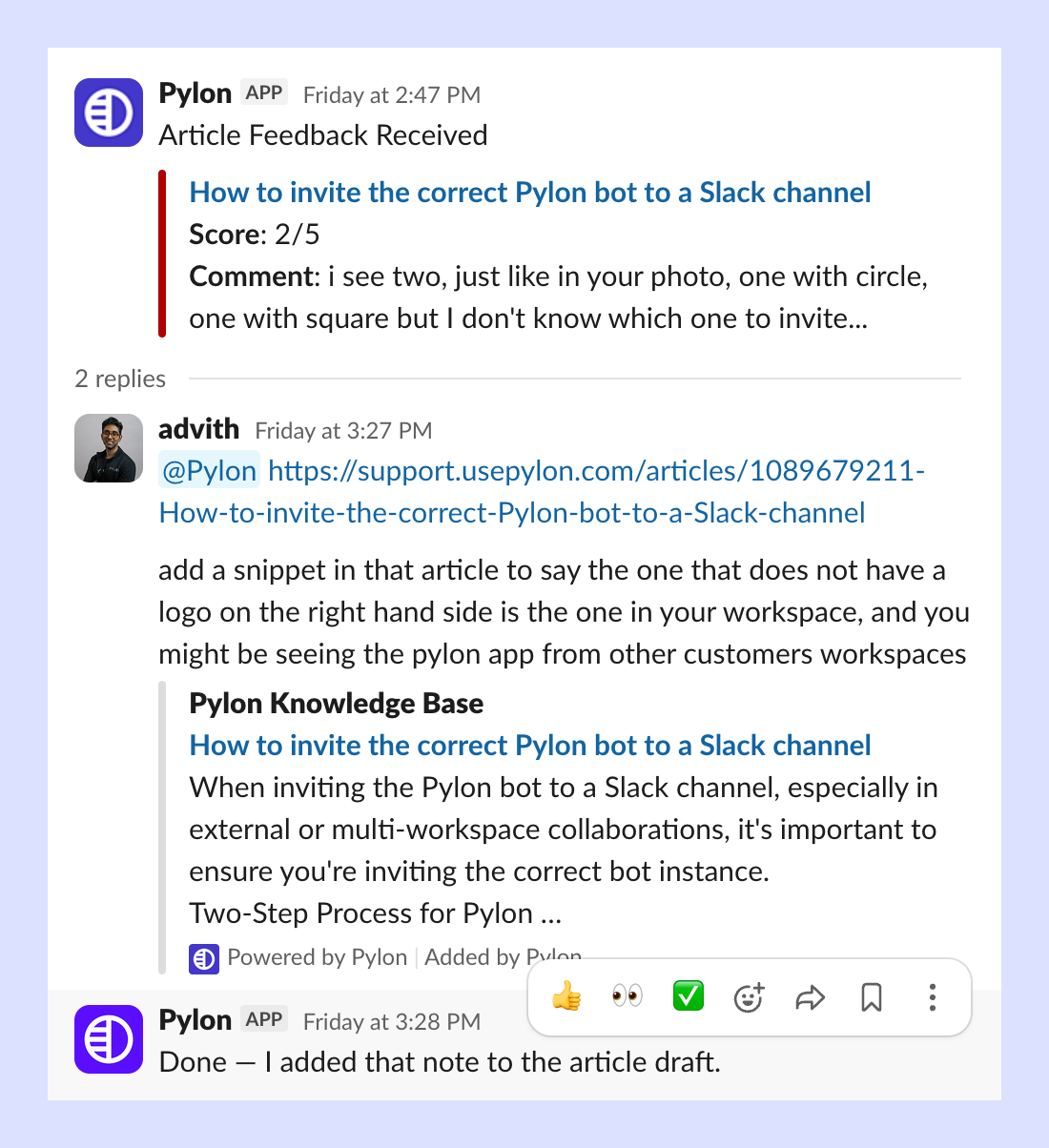
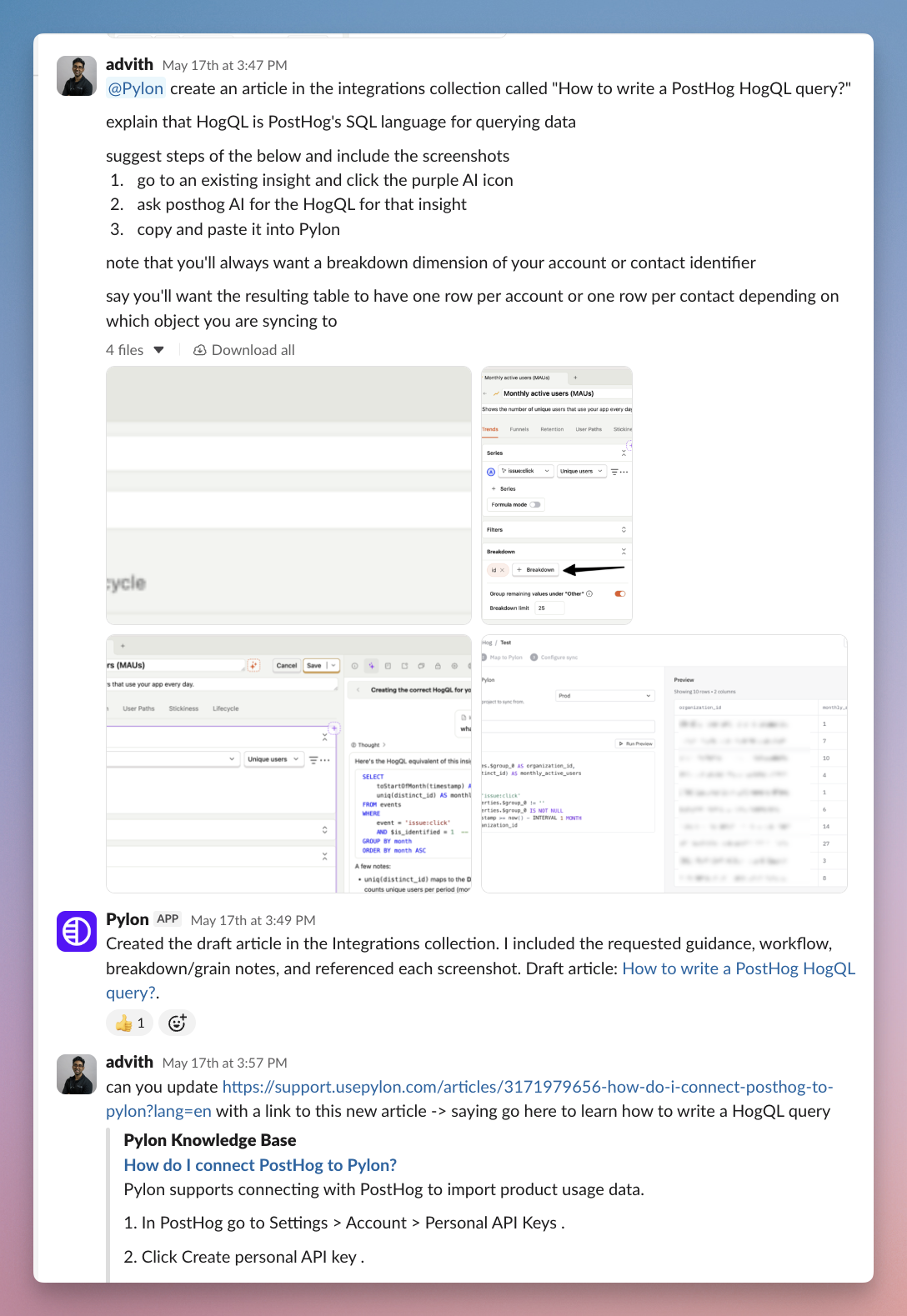
Configuration
L'Agent Slack est configuré sur cette page. Vous pouvez y personnaliser :
Outils: Contrôler quels outils l'agent Slack peut accéder
Compétences: Attacher des compétences pour des comportements structurés et répétables
Par exemple, vous pouvez autoriser votre Agent Slack Pylône à accéder à Notion afin que toutes les questions que vous posez à Pylône dans Slack bénéficient de ce contexte.
Garde-fous
Interne uniquement : L'Agent Slack fonctionne uniquement dans les canaux Slack internes. Il est désactivé dans les canaux Slack Connect (externes) et ne peut pas être déclenché par des utilisateurs externes.
Respect des autorisations : Le niveau d'accès des utilisateurs à Pylône est respecté lorsqu'ils interagissent avec l'Agent Slack.
Outils configurables : L'accès aux outils peut être entièrement personnalisé depuis la page Agent Slack .
Dernière version de Slack : Si vous ne recevez pas de réponse en envoyant un message direct à Pylône, veuillez accéder à votre application Slack et réautoriser l'accès pour obtenir la dernière version.