Comment créer des compétences d'agent de support
Last updated: October 30, 2026
Créez une compétence lorsqu’un Agent de support a besoin d’une procédure reproductible pour une demande particulière. Une compétence associe une description du moment où elle doit être chargée à des instructions sur les actions à effectuer.
Méthodes de création des compétences :
À partir d’un workflow réel
Faites parcourir à l’Agent d’assistance un cas réel, affinez ce qu’il a examiné et ce que vous souhaitiez, puis demandez-lui de transformer cela en compétence. Examinez le résultat avant de l’ajouter : c’est généralement le moyen le plus rapide d’obtenir une première version de qualité.
À partir d’un modèle de la bibliothèque de compétences
Commencez avec un modèle intégré et modifiez-le. Les modèles laissent des espaces réservés pour les éléments que vous seul connaissez, par exemple le canal auquel un rapport de bug doit être envoyé.
À partir d’un fichier
Téléversez un fichier Markdown ou importez des compétences que vous avez déjà écrites pour un autre outil d’IA. Un name et description dans les métadonnées préliminaires deviennent le nom et le déclencheur de la compétence.
---
name: escalate-to-eng
description: Use when a customer reports behavior that
  contradicts documented behavior and reproducing it
  requires internal logs or configuration.
---

# Escalate to Engineering
...
Versions
Les compétences sont versionnées. Les utilisateurs peuvent modifier un brouillon, le publier lorsqu’il est prêt et comparer deux versions quelconques pour voir exactement ce qui a changé. Les agents peuvent suivre la dernière version publiée ou rester associés à une version précise, ce qui est utile lorsque vous souhaitez modifier une compétence sans perturber un agent qui fonctionne correctement.
Cette procédure crée une compétence de collecte des informations d’un rapport de bug et l’active pour un Agent de support.
1. Créer la compétence
Accédez à Paramètres > Contrôles de l’IA > Compétences.
Sélectionnez Créer une compétence.
Saisissez un nom clair, tel que collect-bug-report-details.
Examinez Portée pour choisir qui peut utiliser ou gérer la compétence dans votre espace de travail.
Sous Compatibilité de l’agent, vérifiez que Agent de support est inclus. La compatibilité et l’activation de la compétence sur un agent donné sont deux choix distincts.
2. Définir le moment où elle doit être chargée
Dans Conditions de chargement de cette compétence, décrivez la situation précise du client ainsi que les exclusions pertinentes. Nous vous recommandons de décrire votre workflow souhaité à l’Agent d’assistance et de le laisser rédiger la compétence pour vous.
Exemple :
À utiliser lorsqu’un client signale une erreur ou un comportement défaillant et que la conversation ne contient pas les informations nécessaires à l’examen. Ne pas utiliser pour les demandes de fonctionnalités ou les questions générales de configuration.
Utilisez Condition du compte lorsque la procédure doit être limitée à un segment de comptes configuré. Une description générale telle que « aider les clients » rend plus difficile la distinction entre cette compétence et les autres procédures par l’agent.
3. Rédiger la procédure
Dans Décrire le contenu de la compétence, rédigez des instructions ordonnées. Là encore, nous vous recommandons vivement d’utiliser l’Agent d’assistance pour rédiger ces compétences. Par exemple :
Examinez la conversation avant de poser des questions.
Identifiez le comportement attendu, le comportement réel, les étapes de reproduction, l’environnement concerné et l’heure approximative.
Demandez uniquement les informations manquantes qui modifient la prochaine étape.
Ne demandez pas de mots de passe ni de jetons API.
Résumez les faits confirmés et les éléments inconnus pour l’équipe destinataire.
Suivez le transfert d’Escalade configuré lorsqu’un coéquipier est requis.
Utilisez les outils réellement disponibles lorsque la procédure nécessite de rechercher des données ou d’effectuer une action.
4. Créer et tester
Examinez le contenu, puis sélectionnez Créer. Utilisez Tester la compétence lorsque cette option est disponible, afin d’essayer une demande correspondante et une demande qui ne devrait pas utiliser la compétence.
Vérifiez le parcours des informations manquantes et celui des échecs d’outils, ainsi que l’exemple réussi. Inspectez les résultats au lieu de supposer que les instructions ont été suivies.
5. L’activer pour votre Agent de support
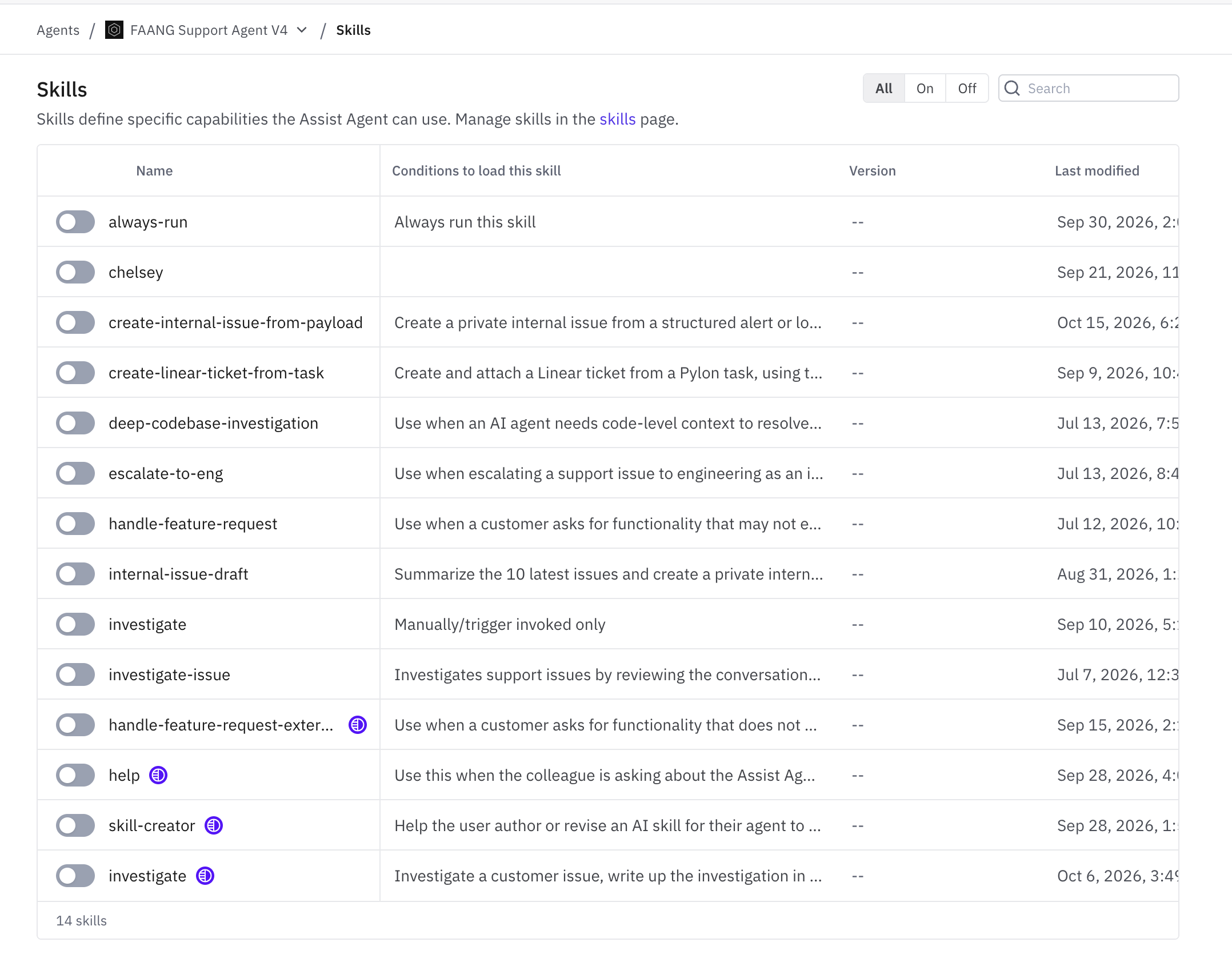
Ouvrez votre Agent de support et sélectionnez Compétences.
Recherchez la compétence.
Activez son bouton.