Comment configurer, tester et lancer mon Agent de support ?
Last updated: October 30, 2026
Configurez votre Agent de support en choisissant ses connaissances, en définissant sa façon de communiquer et de transmettre les demandes, en activant les flux de travail dont il a besoin et en le testant avant qu’il ne traite les problèmes des clients.
1. Créer l’agent
Accédez à Settings > AI controls > Support agents, ouvrez l’onglet Support s’il est affiché, puis sélectionnez Create Agent. Choisissez le nom et l’image visibles par le client.
La séquence de configuration v4 est Agent settings → Resources → Guidance → Escalation → Preview → Deploy. Certains espaces de travail affichent également Deflection potential avant Deploy. Utilisez Next pour enregistrer chaque étape ou Save Draft pour y revenir plus tard.
Si vous avez déjà un agent, ouvrez ses pages de configuration pour effectuer les mêmes vérifications. La création d’une variante copie une configuration ; elle ne convertit pas à elle seule un ancien agent vers la nouvelle version.
2. Sélectionner les ressources
Sélectionnez les sources que l’agent doit utiliser et importez la documentation manquante. Vérifiez le statut du traitement et l’accès au contenu au lieu de supposer que toutes les sources de l’espace de travail sont disponibles pour cet agent.
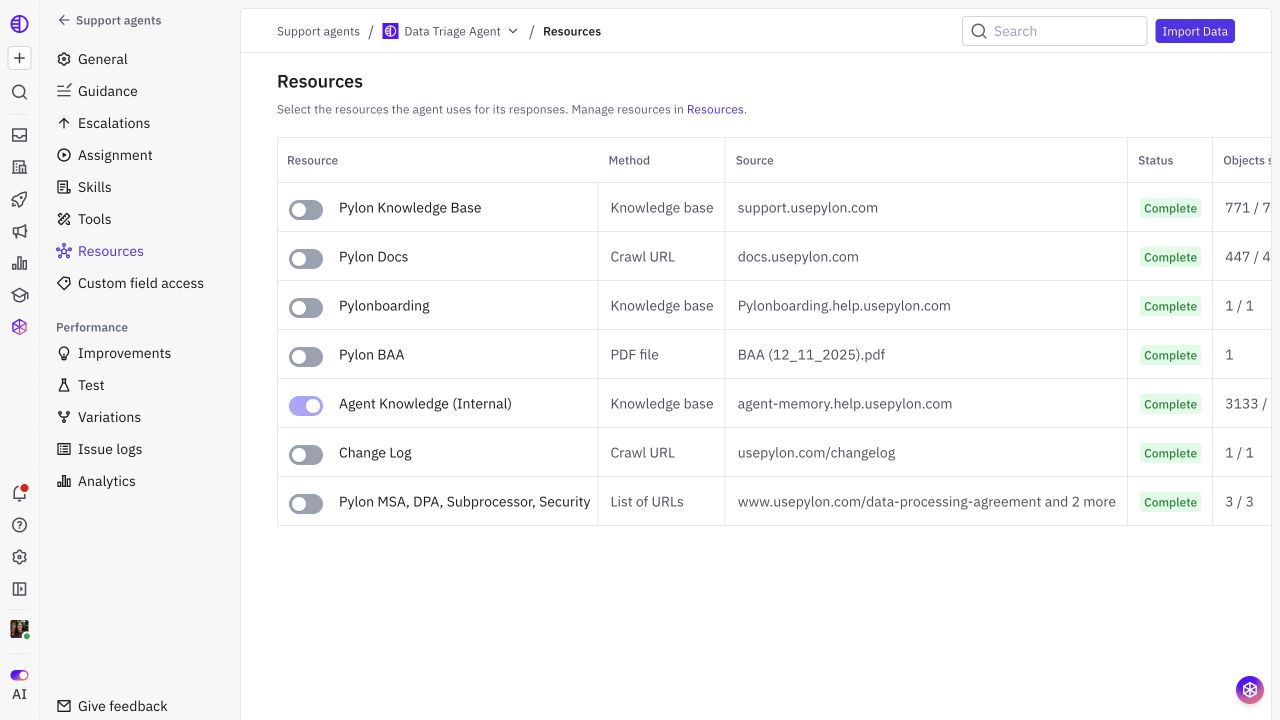
Utilisez les instructions actuelles du produit, les FAQ et les articles de dépannage. Pour les sources privées, utilisez le flux d’importation/de connexion pris en charge ; l’exploration d’URL publiques ne peut pas utiliser une session de Navigateur authentifiée.
Configurez Custom field access séparément lorsque la réponse dépend du forfait du client, de son déploiement ou d’autres valeurs de fiche.
3. Configurer les instructions
Examinez les sections initiales et rédigez des règles concises concernant la terminologie, le ton, le formatage et l’exactitude des sources. Sélectionnez Save pour une section modifiée.
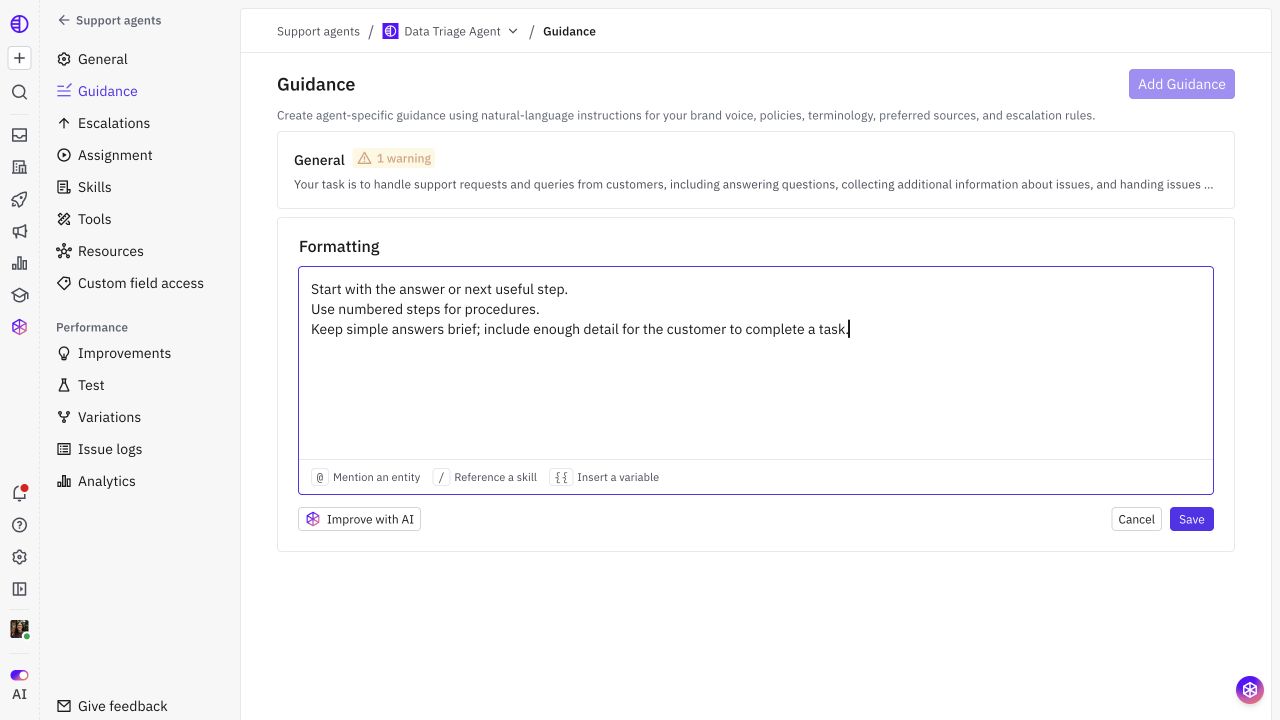
Exemple : « Commencez par la réponse ou la prochaine étape utile. Utilisez des étapes numérotées pour les procédures. N’affirmez pas qu’une vérification de compte ou qu’une action est terminée, sauf si le contexte disponible ou le résultat de l’outil le confirme. »
Conservez les procédures propres à un scénario dans Skills et les faits concernant le produit dans Resources. Configurez les critères de transmission dans Escalations plutôt que d’intégrer l’intégralité du processus de transmission dans Guidance.
4. Configurer les escalades
Dans When to escalate, décrivez les cas qui nécessitent l’intervention d’un coéquipier, puis sélectionnez Save Criteria. Dans le flux d’action, vérifiez le statut, l’équipe/la personne et les messages destinés au client, puis sélectionnez Save Actions.
Chaque branche activée nécessite l’attribution d’une équipe/d’une personne avant son message. Le message final destiné au client doit être la dernière action de la branche. Les branches sont vérifiées de haut en bas et la première branche correspondante s’exécute.
Testez à la fois une transmission obligatoire et une question courante qui doit rester avec l’agent.
5. Ajouter des compétences et des outils après la configuration
Les Skills sont des procédures facultatives pour des demandes particulières. Créez ou convertissez le flux de travail dans Settings > AI controls > Skills, puis activez-le sur la page Skills de l’agent. Vérifiez la compatibilité avec l’Agent de support et les conditions précises de chargement.
Dans Tools, n’autorisez que les opérations nécessaires au flux de travail. Connectez les systèmes externes et terminez l’authentification séparément. Une instruction Skill ou Guidance n’accorde pas l’accès aux outils ni aux champs.
6. Prévisualiser et tester
La Preview de l’assistant utilise un problème passé. Examinez-le, puis utilisez Try Another Issue pour obtenir un autre exemple lorsque cette option est disponible.
Après la configuration, ouvrez Test. Utilisez Custom Chat ou Existing Issues, choisissez le contexte pertinent du canal, du compte et du contact, puis examinez la réponse et les actions.
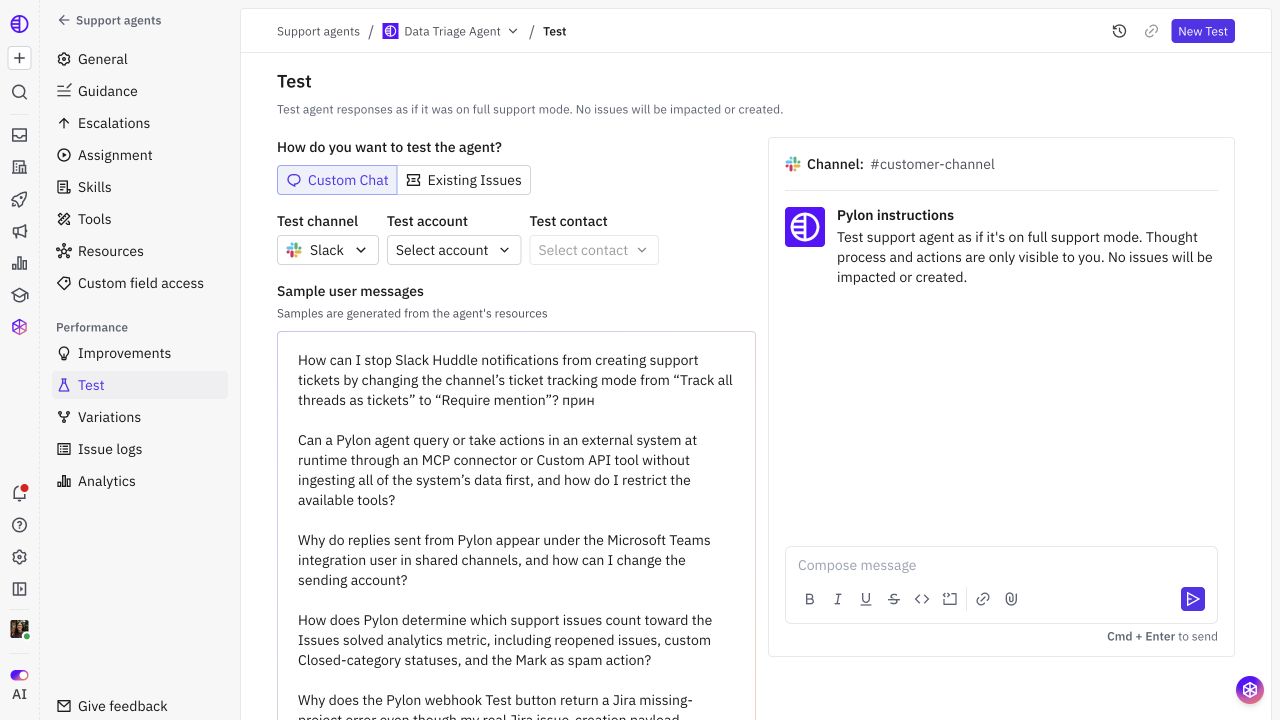
Une bonne prévisualisation ne suffit pas pour autoriser le lancement. Incluez des questions normales, un contexte manquant, des demandes non prises en charge, des outils et des transmissions.
7. Effectuer un test rétrospectif sur un jeu de données reproductible
Ouvrez Settings > AI controls > Backtesting. Créez un jeu de données, puis utilisez New Backtest pour comparer les configurations de référence et candidates sur les mêmes cas. Examinez la notation et les réponses réelles.
Le backtesting simule actuellement le premier tour de l’Utilisateur. Il n’établit pas tous les tours suivants ni la livraison réelle d’un message en direct.
8. Commencer par l’assurance qualité interne
Dans Deploy ou sur la page General de l’agent, choisissez QA mode. Sous Apply internal QA mode to, sélectionnez tous les nouveaux problèmes, les conditions correspondantes ou les problèmes qui auraient été attribués par les déclencheurs de l’agent. Enregistrez la portée prévue.
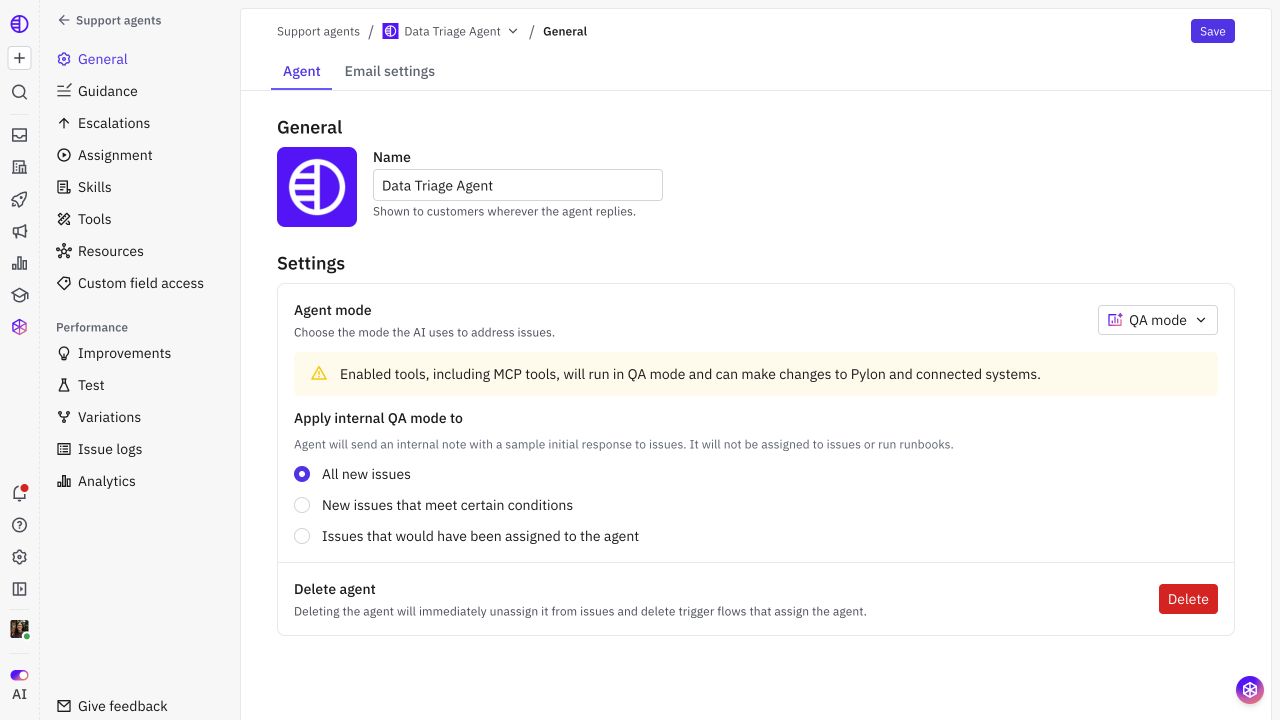
Le mode QA crée une réponse initiale d’échantillon interne et n’attribue pas le problème à l’agent. Les outils activés peuvent tout de même s’exécuter sur Pylône et les systèmes connectés en direct ; vérifiez donc les accès avant d’évaluer de vrais problèmes.
9. Créer l’attribution et lancer le support complet
Ouvrez Assignment > View All Triggers. Créez un déclencheur avec l’événement et les filtres correspondant à la portée prévue, puis ajoutez Set issue assignee et sélectionnez l’Agent de support.
Examinez le paramètre réservé aux problèmes non attribués et les déclencheurs de Routage qui se chevauchent. Testez un problème correspondant et un problème non correspondant. Une fois la configuration validée, enregistrez le mode Full support et activez la portée d’attribution restreinte que vous souhaitez lancer.
Examinez les réponses réelles des clients, les résultats des outils et les destinations d’escalade sur les premiers problèmes contrôlés.
10. Surveiller et maintenir
Examinez les Issue logs et les retours d’information pour les échecs individuels, les Improvements pour les changements proposés et les Analytics pour la couverture et les résultats. Notez la configuration active et la date de déploiement afin que les comparaisons soient pertinentes.
Si le comportement est dangereux ou nettement inférieur aux attentes, réduisez/désactivez l’attribution et revenez à QA ou Disabled pendant que vous corrigez la couche concernée. Examinez séparément les conversations actives, puis répétez les tests initiaux avant d’élargir à nouveau.
Attribuez un responsable à chaque source et à chaque flux de travail. Après une mise à jour, actualisez la documentation de référence, actualisez l’ingestion lorsque celle-ci est prise en charge et relancez les cas qui dépendent du comportement modifié.